viernes, 19 de febrero de 2010

Haciendo un puerto usb frontal para tu pc

Haciendo un puerto usb frontal para tu pc
Un simple tutorial paso a paso para implementar un útil usb frontal en tu computador. Si tu computador no posee un puerto frontal, no sigas complicandote revolviendo los cables traseros para conectar tu pendrive o cámara digital. (05/02/2006 01:50 AM)

1. Materiales

- Un conector 2x5 (o según tu placa madre)
- Cable plano de 10 hilos
- Soldadura, cable, sierra o cuchillo, adhesivo

2. Bases del puerto usb

Las siguientes imagenes muestran la asignación más comun de los pines del puerto usb.


Fotografías extraídas desde www.frontx.com/cpx101_2.html

3. Preparando el gabinete

Primero que nada, lo que usaré es una tarjeta pci de expansión mala:


Ahora, usando la misma pieza de la tarjeta como molde para cortar el gabinete:


4. Preparando los puertos

Corto los puertos de la tarjeta pci:


Ahora, según los esquemas, con uno de los puertos uno los cables y así con el conector 2x5 que irá a la placa madre:


Finalmente pegamos el puerto con el adhesivo al gabinete:


5. Final


Una parte importante de este simple trabajo es conectar correctamente cada cable del puerto.

martes, 16 de febrero de 2010

grupos de prácticas

grupo A

Salas Villalva, Pedro Antonio
Fernández Ortega, Javier
Aranda Villanueva, Alejandro
Zamora Rojas, Luciano Hernán
Peña Jiménez, Manuel Jesús

grupo B

Villalar Gómez, Andrés
Moreno Díaz, David
Campón Perdigones, Daniel
Galisteo Fernández, Adrián
Aguilar de la corte, Miguel

grupo C

Chamorro de Jesús, Maria Gloria
Cano Moreno, Carolina
Romero García, José Manuel
Moreno Pazos, Beltrán

grupo D

Pérez Vega, Antonio Alejandro
Almagro Colón, Jose Manuel
Ordóñez Rodriguez, Manuel Ángel
Guerrero Mesa, Javier
Rodriguez Garrido, Roberto

grupoE

Quirós, Cáneva, Francisco Javier
Blanco Arellano, Marco Antonio
Robles García, Mario
Alcón Ruiz, Juan Luis 

jueves, 11 de febrero de 2010

Montar un ordenador (parte 11)

ARRANCAR  SISTEMA.
Ahora que ya hemos acabado el montaje de nuestro nuevo ordenador y, tras quedarnos unos segundos (o minutos, si quereis) mirándolo embobados, vamos a arrancarlo por primera vez. Antes que nada, vamos a hacer unas comprobaciones finales sin tener el ordenador conectado a la toma de corriente:
-Nos aseguraremos que el cable de alimentación del ventilador del disipador del procesador está conectado a su toma correspondiente en la placa madre (generalmente se llama CPU_Fan).
-Conectaremos los ventiladores de la carcasa a sus correspondientes tomas de corriente, ya sean éstas en la placa o mediante molex grande de 4 contactos.
-Volveremos a comprobar que las tomas de datos y de corriente de todos los componentes que las requieren son firmes y están en correcta posición.
Una vez hemos hecho estas comprobaciones, procederemos a conectar el monitor a la salida de la tarjeta gráfica, el teclado, el ratón y el cable de corriente a la toma de la fuente de alimentación, asegurándonos que el interruptor trasero está apagado. Terminado ésto, encenderemos el interruptor del monitor, el trasero de la fuente y comprobaremos que le llega corriente a la placa madre (si podemos; algunas placas llevan leds que se iluminan cuando a la placa le llega corriente y se apagan cuando no).
Y llega el momento tan ansiado después de tanto trabajo; con mano temblorosa, accionamos el interruptor delantero y:
-No se mueve nada: Que no cunda el pánico!!! Chequead otra vez todas las conexiones, especialmente las relativas al conexionado de los interruptores frontales de la carcasa: es probale que estén mal conectados.
-Se enciende pero la placa comienza a pitar: Ello indica que a la placa le falta algún elemento para funcionar correctamente, así que asegúrate que has insertado bien los módulos de memoria y la tarjeta gráfica.
-Se enciende perfectamente: Sois unos genios!!!
Aún os quedaría el set up de la Bios de la placa pero, a no ser que sepais lo que haceis u os querais arriesgar a investigar qué hacen y controlan los diferentes comandos que en ella hay, no toqueis nada. Y si vais a investigar, leeos y entended el manual: Un mal comando en la Bios es capaz de desestabilizar todo el sistema.
Ha llegado el momento, ahora que todo funciona parece que correctamente, de volver a poner las cubiertas laterales al ordenador. No se las hemos puesto antes porque suelen producirse algunos problemas al arrancar la primera vez (incluso a mí, después de tantos ordenadores montados, me pasan) y tener que estar quitando y volviendo a poner las tapas laterales es bastante coñazo.
Ya teneis vuestro nuevo ordenador montado y funcionando. Lo habeis hecho vosotros solos!!! Exige trabajo, pero nada que no se pueda hacer en una tarde tranquila. Espero que este tutorial os haya gustado y servido de ayuda.
¿Tenéis dudas? Preguntad en nuestro Foro Hardware

Montar un ordenador (parte 10)

CONECTAR EL CABLEADO.
Poco a poco hemos ido montando nuestro ordenador y ya estamos a punto de terminar. Comenzaremos identificando el tipo de conectores que vamos a usar para los cables de datos:
-Cables de datos para IDE.
-Cables de datos para SATA.
-Cable de datos para los puertos USB de la carcasa.
-Cable de datos para el puerto FireWire de la carcasa.
Lo normal es que en la caja de la placa base vengan, como mínimo, un cable IDE y un cable de disquetera, generalmente planos (aunque en las placas de gama alta suelen venir redondos). Yo siempre recomiendo el uso de cable redondo porque, a parte de mejorar el flujo de aire en el interior de la carcasa, són más fáciles de disimular que los de cinta. Ya que te has dejado los € en el ordenador, gástate algo más en ponerle unos cables curiosos ;) .
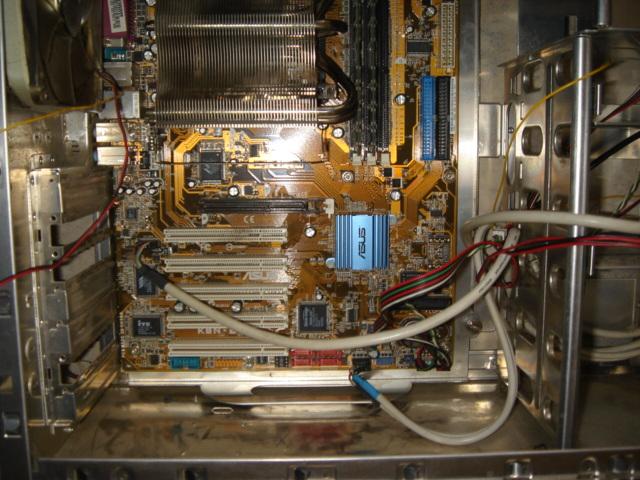
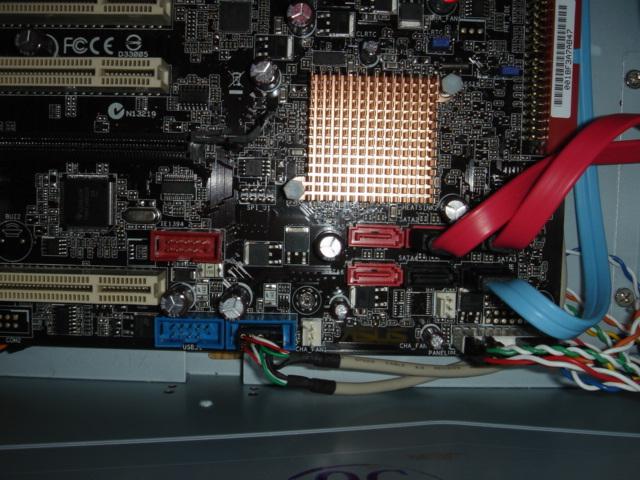
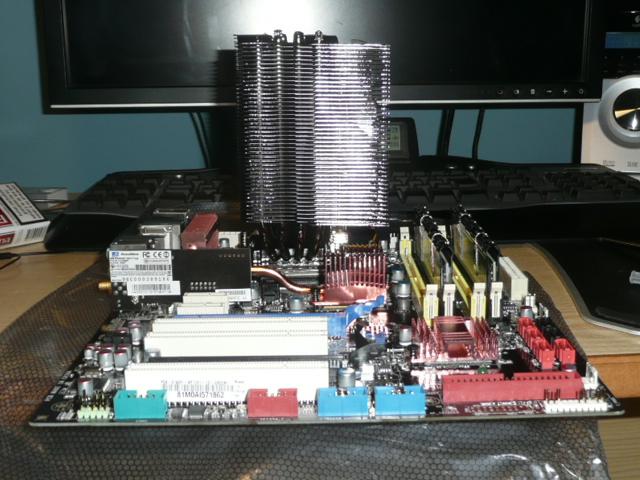
Comenzaremos localizando los puertos para USB y FireWire en la placa, con ayuda del manual. Dependiendo del modelo de ésta y del chipset que use, su número podrá ser mayor o menor. La mayoría vienen con cuatro o seis puertos USB traseros y, como mínimo, dos en la placa madre para conectar a los que lleva incorporado la caja (cada conector USB en placa da servicio a dos puertos USB). Como norma general, los conectores para USB en la placa base suelen tener color azul y el conector firewire, color rojo. Ojo que ambos conectores son físicamente idénticos y podéis llegar a confundirlos a la hora de conectarlos, así que estad seguros de lo que hacéis.
Otros conectores que podéis encontrar en la placa base es el de audio frontal (da servicio a los conectores mini jack del frontal de la caja) que suele tener color verde claro y uno para puerto COM. Varias cajas actuales están incorporando ya conectores eSATA en el frontal, pero su conector es un simple cable SATA a conectar en un puerto SATA que te quede libre en la placa base.
La conexión de estos conectores es muy sencilla: Simplemente os fijáis en la posición correcta de inserción y lo colocáis.
Tras conectar estos cables, pasaremos a conectar los interruptores y leds de la carcasa. Este procedimiento suele ser tedioso porque hay que identificar primero cual es el cable negativo (generalmente el único color que se repite en los cables de los conectores) e insertar dichos conectores en sus correspondientes pines. Si os equivocais, no va a pasar nada; los interruptores da igual en qué posición se conecten (siempre que sea en su lugar) y los leds, si veis que no se iluminan, es que están al revés: Los invertís y ya está.
En la imagen anterior, el cable que es común a todos los conectores es el blanco por tanto ello nos indica que ese es el polo negativo o el cable de tierra.
El conector de la placa base suele estar situado en la parte inferior derecha de la placa base, cerca del extremo, pero su ubicación depende en gran medida del fabricante de la placa.
En las fotos anteriores podéis ver la disposición de conectores USB/Firewire/panel frontal en un par de placas base.
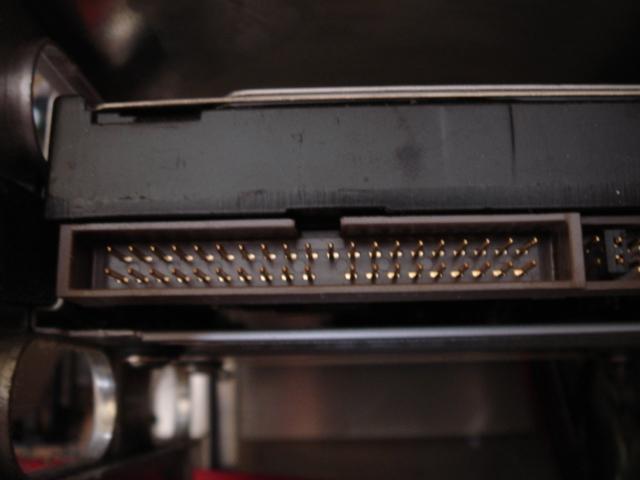
Una vez conectados estos cables, pasaremos a la conexión de los cables de datos IDE. Primero, localizaremos los puertos IDE en la placa:
Como vereis, los conectores tienen una muesca que permite que el cable de datos entre en una sola posición. La mísma muesca se encuentra en la toma de datos de los dispositivos:
Conectaremos los discos duros al canal IDE primario (mirad el manual de la placa para saber dónde está) y las unidades ópticas al canal IDE secundario. Si vuestra placa viene con un solo canal IDE, conectaremos en éste las unidades ópticas y los discos duros segúramente sean SATA, del cual nos ocuparemos a continuación. En caso de no serlo, mirad el capítulo sobre instalación de discos duros.
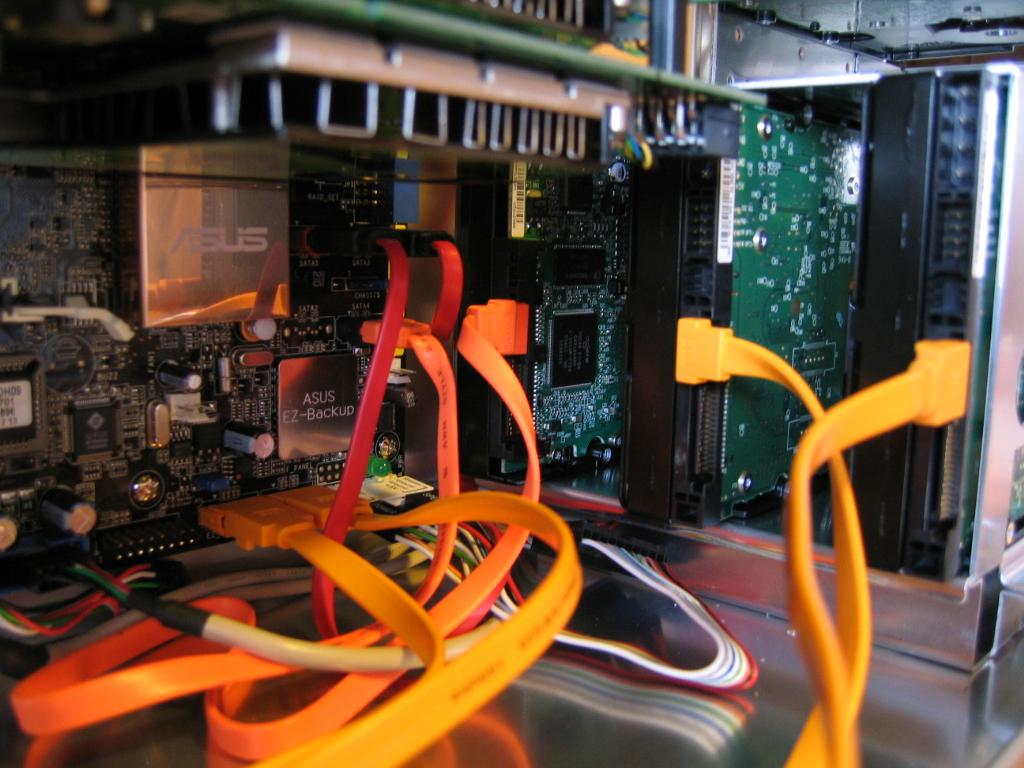
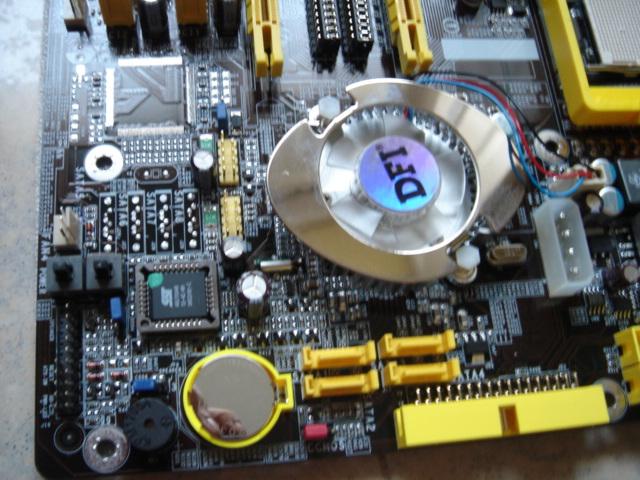
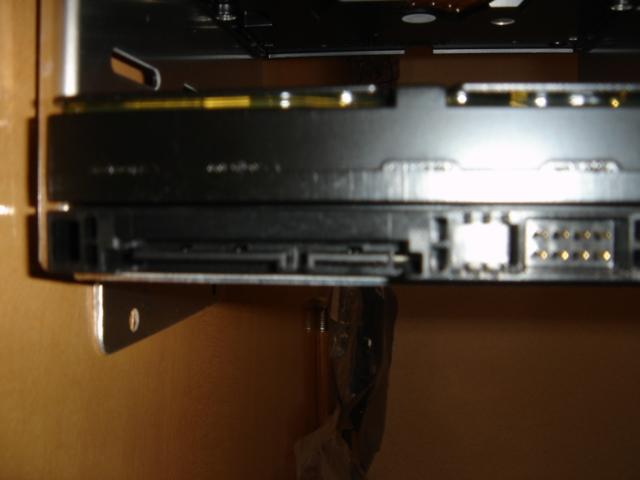
La instalación de los discos duros SATA es similar, localizaremos los puertos SATA en la placa madre y, con el cable apropiado, los conectaremos a los discos duros.
En la primera imagen podéis ver los cables SATA ya conectados. Los cables SATA son bastante más finos que los antiguos PATA, lo cual hace su manejo bastante más sencillo.
La segunda imagen es una vista cenital de una DFI LanParty donde podéis apreciar en el centro el ventilador para el MCP de Nvidia y, abajo, los 4 puertos SATA, justo al lado del puerto para la disquetera (que en este modelo de placa base está girado 90º). Observad que tienen forma de “L”. Como curiosidad, a la izquierda de la foto, bajo la toma de alimentación de ventiladores, se pueden observar un par de interruptores que cumplen las funciones de ”encendido” y “reset” igual que los del frontal de la caja. DFI ha ubicado estos dos interruptures en ese lugar para cuando estamos haciendo pruebas con el ordenador y no tenemos los cables frontales conectado, poder encender éste.
Resulta práctico que en esta etapa, a medida que vamos conectando los componentes, vayamos intentando ocultar los cables de datos/alimentación de alguna manera para que el interior de la caja quede ordenado. Aunque parezca una tontería, un interior ordenado nos permitirá trabajar sin problemas dentro de la caja y mejorará la circulación de aire en la mísma.
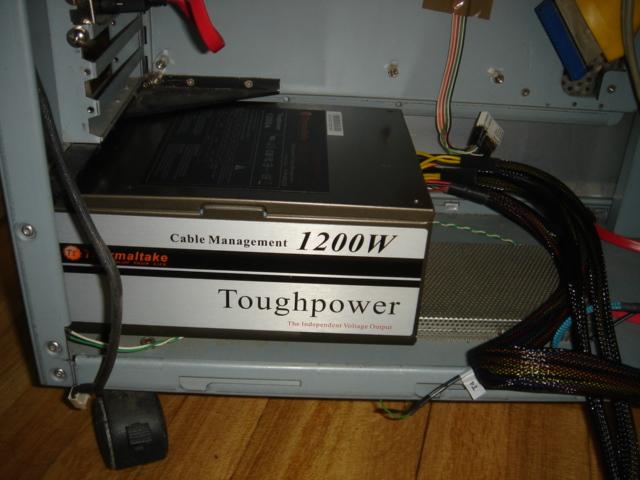
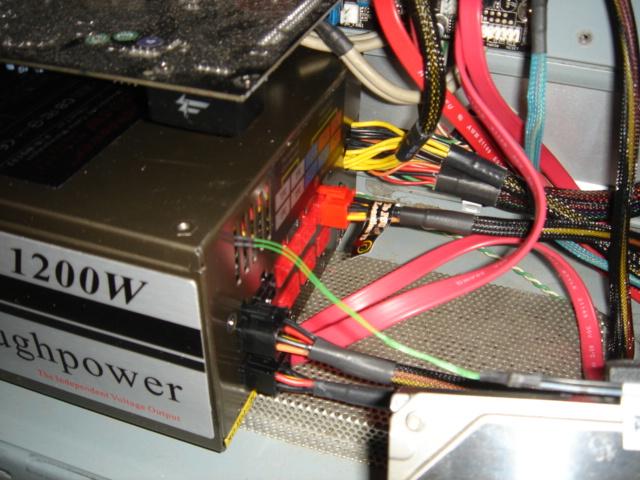
La fuente de alimentación (PSU, Power Supply Unit) es la encargada de suministrar voltaje a la placa, discos duros, dispositivos varios, tarjeta gráfica (en algunos casos), etc. Aunque en algunos diseños avanzados de caja la fuente se localiza en la parte inferior de la ésta y a veces va aislada del resto del ordenador, lo normal es que se encuentre en la parte superior trasera de ésta. Aunque el montaje en la parte superior de la caja ayuda (muy poco) en la ventilación, el montaje en la parte inferior de la caja permite que la fuente funcione a menor temperatura, aumentando su eficiéncia y prolongando su vida útil.
Otra de las ventajas del montaje de la fuente en la parte inferior es que la parte superior de la caja queda libre, lo cual aprovechan varios fabricantes para incluir ventiladores extra que aumenten la circulación de aire dentro del sistema.
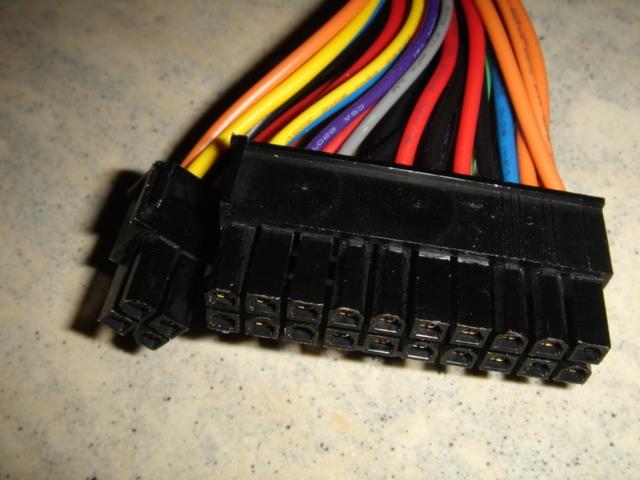
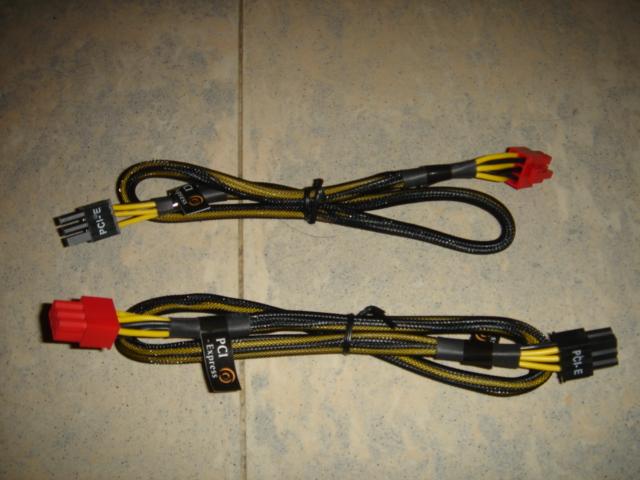
Las fuentes llevan varios tipos de conectores:
-20 (o 24 en PCIe) pines, a conectar en la placa madre (toma principal de corriente de la placa).
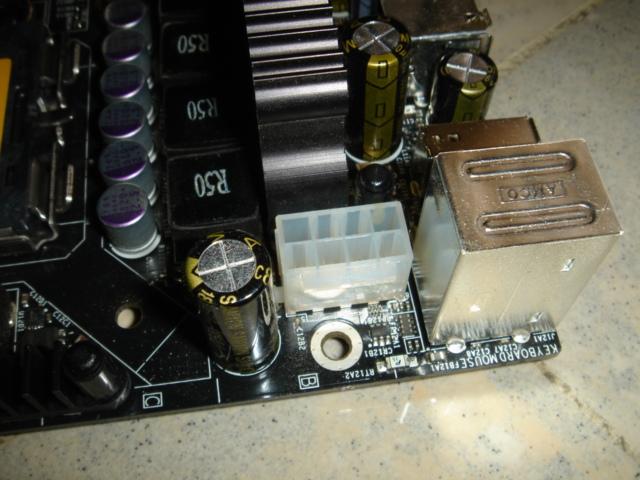
-4 u 8 pines, a conectar en la placa madre (toma de corriente del procesador).
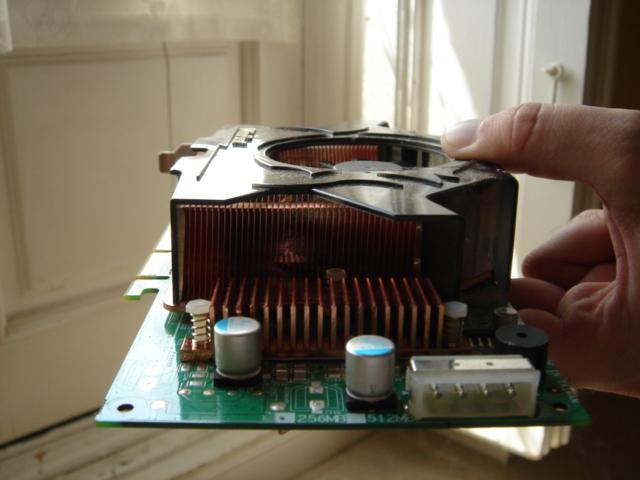
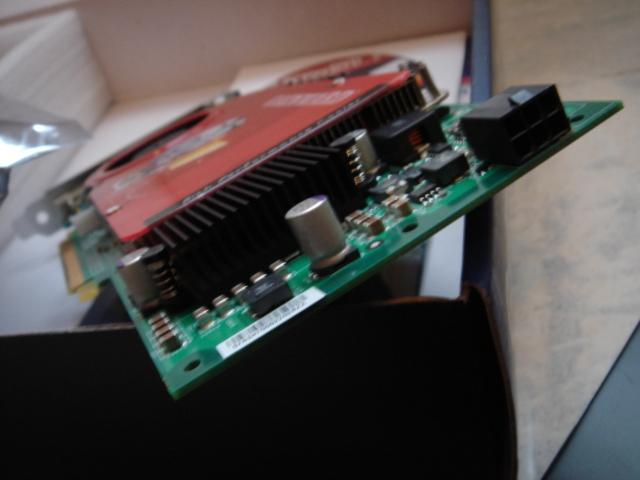
-6 u 8 pines, a conectar en la tarjeta gráfica (sólo PCIe, toma adicional de corriente de la tarjeta gráfica).
-4 pines molex grande, a conectar en diversos dispositivos.
-4 pines molex pequeño, a conectar a la disquetera (si aún la usais).
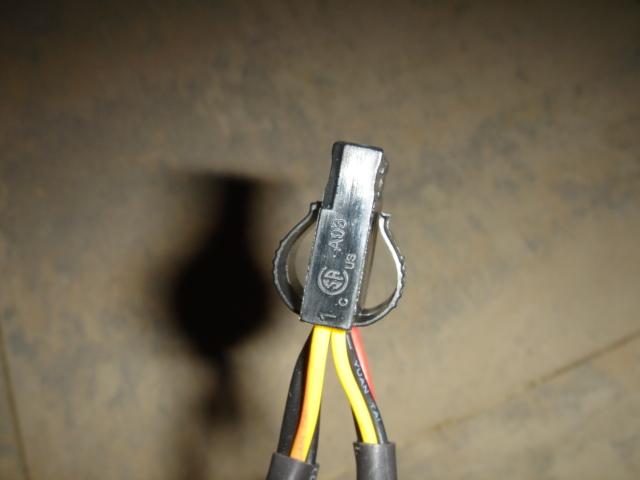
-conector SATA.
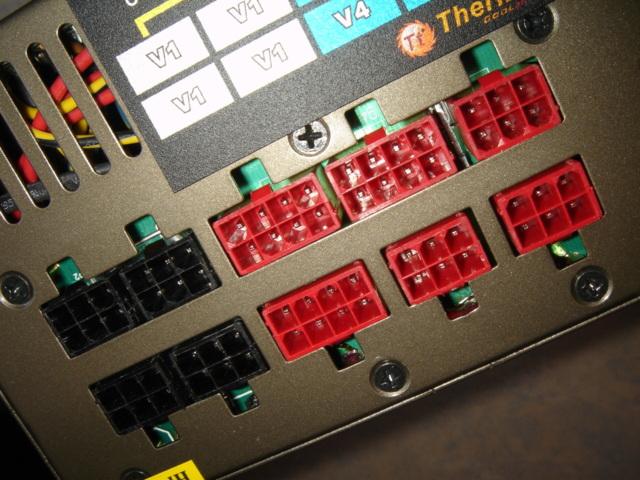
De un tiempo a esta parte se han popularizado las fuentes de alimentación modulares, caracterizadas por no llevar los cables de alimentación conectados permanentemente a la fuente; se conectan en sockets unicamente los que vayamos a utilizar, lo cual da un aspecto más ordenado al sistema ya que no quedan cables colgando sin usar.
Los conectores de alimentación llevan todos posición, definida ésta sea por lengüetas de sujección, forma o tamaño. Si no entran en una posición, aseguraos de estar introduciéndolos bién. No los forceis porque si por mal uso se suelta uno de los cables podeis generar un cortocircuito que os dañe el sistema de manera irreparable. También es aconsejable, cuando haya tormenta, apagar el ordenador y desconectarlo de la toma de la pared porque si cae un rayo en la casa, se os freirá absolútamente el ordenador.
Ya tenemos montado el ordenador. Parecía difícil, verdad?? Sin embargo, no lo es tanto si se va con cuidado, sabiendo lo que se está haciendo y por qué.

Montar un ordenador (parte 9)

MONTAR LOS DISCOS DUROS Y UNIDADES ÓPTICAS.
Los discos duros del ordenador son la memoria no volátil de éste, de tal manera que cuando lo apagamos, los datos en ellos grabados no se pierden, salvo desgracia. A diferencia de la RAM, los discos duros solo sirven para el almacenamiento de datos, no se cargan en ellos los programas cuando se ejecutan.
Los dos estándares más comunes en el mercado de ordenadores de sobremesa son el PATA (Parallel Advanced Technology Attachment, mal denominado IDE) y el SATA (Serial Advanced Technology Attachment). A la hora del conexionado deberemos de tener claro qué estándar siguen nuestros dispositivos dado que se conectan de manera diferente.
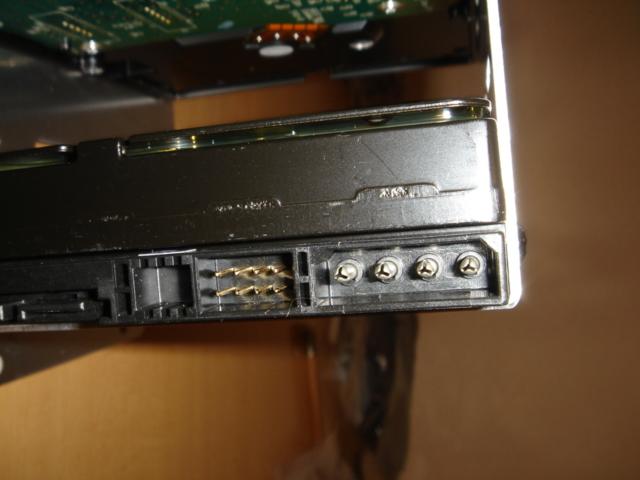
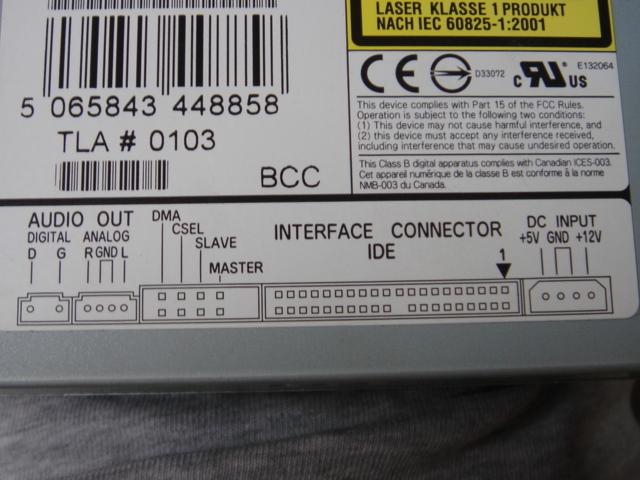
A la hora de conectar un dispositivo PATA, habremos de tener en cuenta su posición como Maestro (Master), Esclavo (Slave) o dejar a la Bios decidir su función por su posición en el cable de datos (Cable Select). Para cambiar dicha configuración, los dispositivos llevan un jumper en la parte trasera, junto a la conexión del cable de datos y a la toma de alimentación, cuya posición determina la función del dispositivo.
Para determinar la posición correcta de dicho jumper habrá que tener en cuenta lo siguiente:
-Disco duro único en canal IDE: Posición Master.
-Segundo disco duro en canal IDE: Posición Slave.
-Grabadora+Lectora en canal IDE: Grabadora Master, lectora Slave.
-Disco duro+grabadora en canal IDE: Disco duro Master, grabadora Slave.
No recomiendo la posición Cable Select porque un despiste en la conexión del dispositivo suele dar lugar a muchos e innecesarios quebraderos de cabeza. Para aquellos que deseen hacerlo mediante CS, la primera toma de datos del cable según sale éste de la placa madre es para el dispositivo Master, mientras que la segunda toma de datos es para el dispositivo Slave.
La colocación del jumper es preferible hacerla antes de instalar los dispositivos, puesto que una vez instalados, por su posición suele ser bastante engorrosa dicha tarea. Para sacar el jumper no hace falta más que tener un poco de uñas (pero no como una harpía jejeje) y el pulso medio firme. Una vez extraído (si era necesario cambiarlo de posición), comprobaremos en las instrucciones cual será su nueva posición y lo intruduciremos en los pines de acuerdo a éstas.
Los dispositivos SATA no llevan jumper, puesto que todos funcionan como Master al usar un solo canal SATA cada uno, aunque sí es cierto que algunas marcas como Seagate emplean un jumper cuya función es limitar la tasa de transferencia del disco duro a 150 MB/s frente a los 300 MB/s normales.
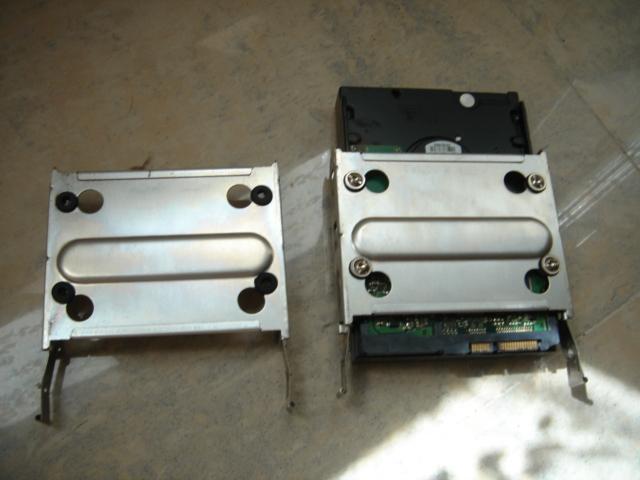
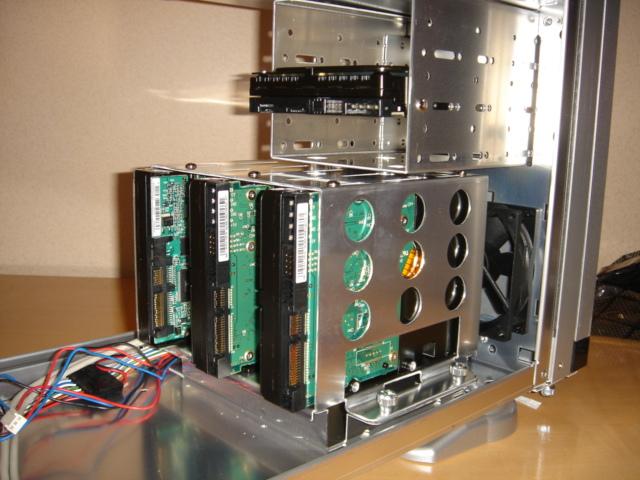
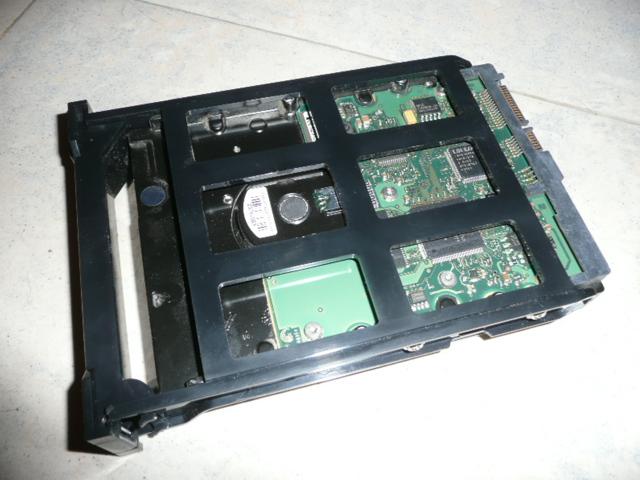
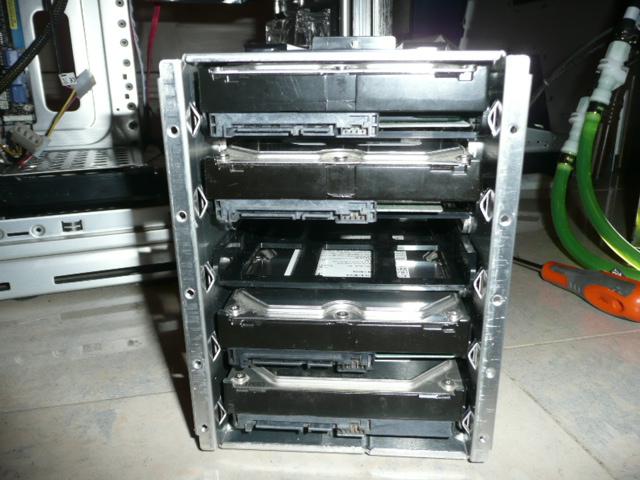
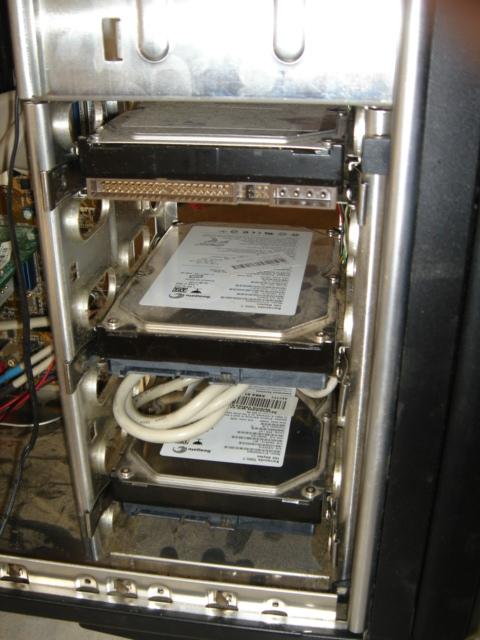
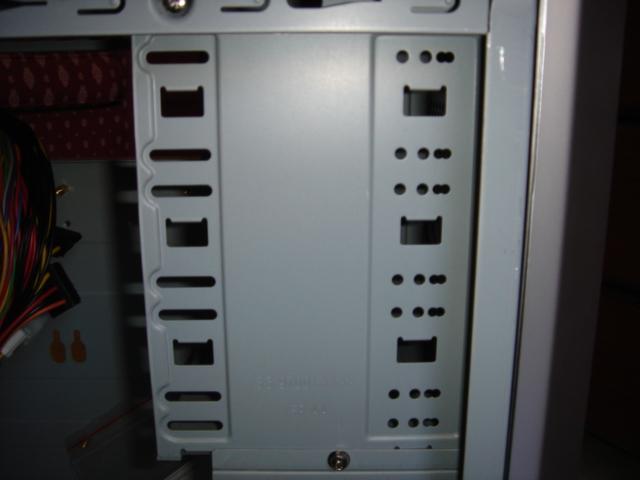
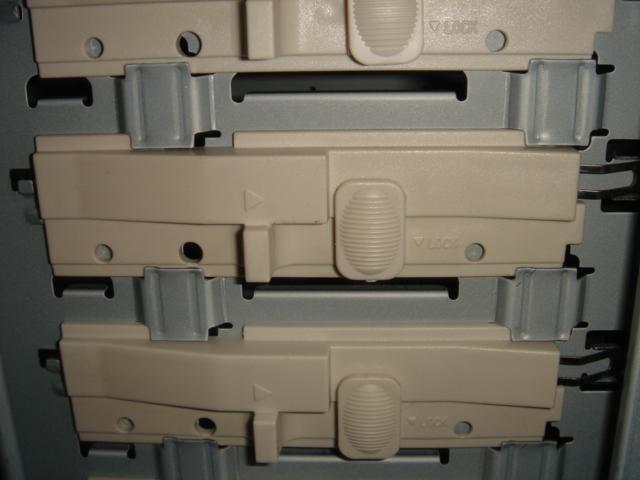
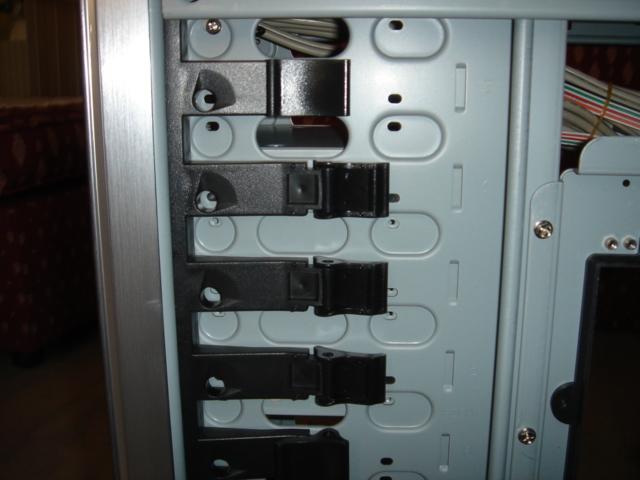
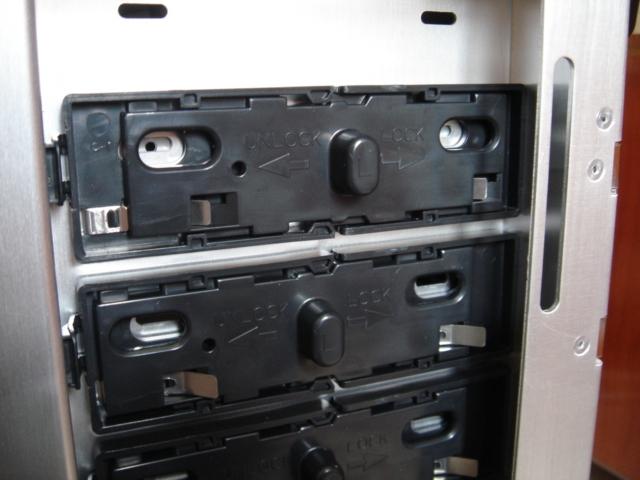
El montaje de los discos duros es muy sencillo, aunque puede variar de una caja a otra. Lo nomal es usar 4 tornillos laterales para asegurarlos a las bahías para dispositivos de 3½” del frontal inferior de la carcasa. Repetiremos este proceso tantas veces como discos duros tengamos, cuidando de dejar un espacio entre ellos para mejorar la eliminación de calor. En otros casos, los discos van asegurados mediante railes de plástico a la caja o se atornillan a bandejas que luego son extraibles:
Acordáos de dejar siempre que podais espacio entre los discos duros para mejorar la ventilación de éstos, aunque este espacio también se suele usar para esconder los cables de datos o de alimentación de los mísmos para que el interior de la caja quede más limpio. También es importante que, si vuestra caja lo permite, instaleis un ventilador en el frontal de ésta para que sople aire fresco sobre los discos duros ya que se suelen calentar bastante. Como dato a tener en cuenta, los discos duros funcionan bien hasta 55ºC, pero a partir de esa temperatura empiezan a dar problemas de corrupción de datos y si alcanzan los 65ºC se queman.
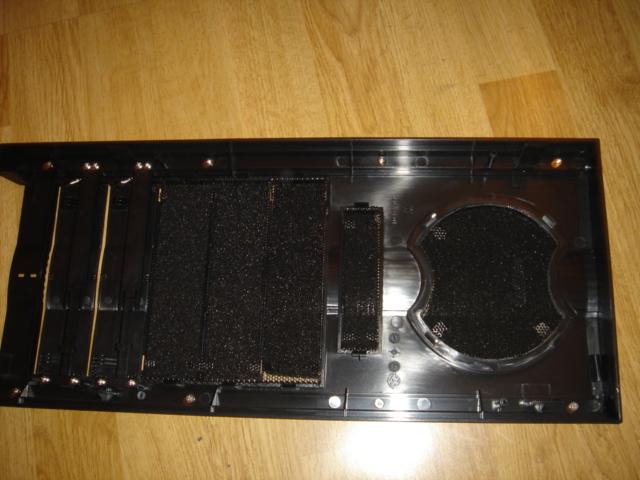
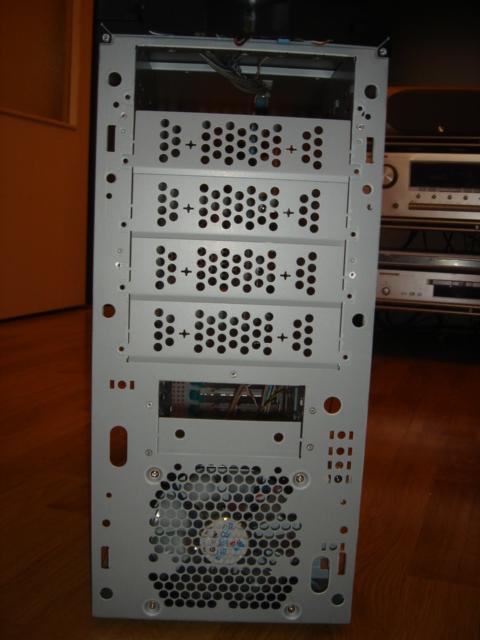
La colocación de los dispositivos ópticos es similar a la de los discos duros. Comenzaremos quitando el frontal de la caja para acceder a las tapaderas de metal de las bahías de 5¼” (las de la parte superior de la caja) y las quitaremos, ya sea desatornillándolas o bién girándolas hasta que el metal se rompa. Una vez quitadas las tapas de metal, volveremos a colocar el frontal de la carcasa y quitaremos las tapas de plástico que protejen las ranuras del exterior. Generalmente, estas tapas salen con facilidad con meter un destornillador de cabeza plana y hacer palanca con suavidad (no hagais mucha fuerza porque marcareis el plástico y luego no queda muy bonito que digamos).
Con las tapas quitadas, procederemos a introducir las unidades en las ranuras hasta que queden a ras del frontal, tras lo cual las atornillaremos a la carcasa mediante 8 tornillos (si tenemos ese número disponible, lo que en las carcasas de gama baja no suele ocurrir; en caso contrario, usaremos 4). Repetiremos el proceso tantas veces como unidades ópticas tengamos.En otras cajas, el procedimiento es ligéramente distinto porque las unidades van sobre railes que se deslizan dentro de las bahías de 5¼” o bien llevan soportes externos que las sujetan. Como en el caso de los discos duros, la inventiva de los fabricantes no tiene límites (y agradecidos de ello debemos de estar).
La instalación de la disketera de 3½” (para los que todavía la usan) es idéntica a la de los discos duros. Lo único que deberemos asegurarnos es de que quede a ras de frontal, al igual que las unidades de 5¼”.
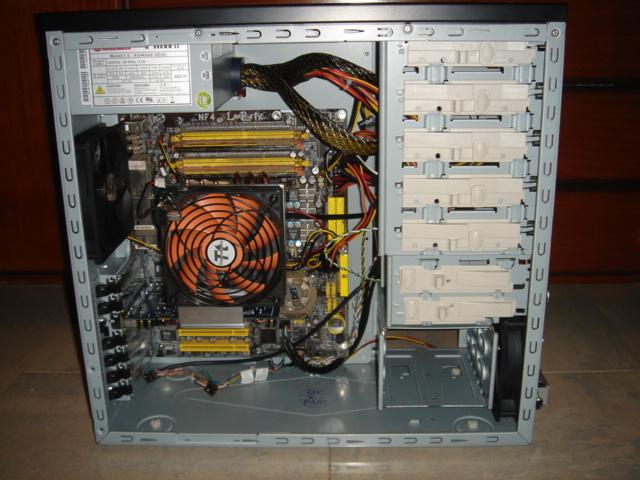
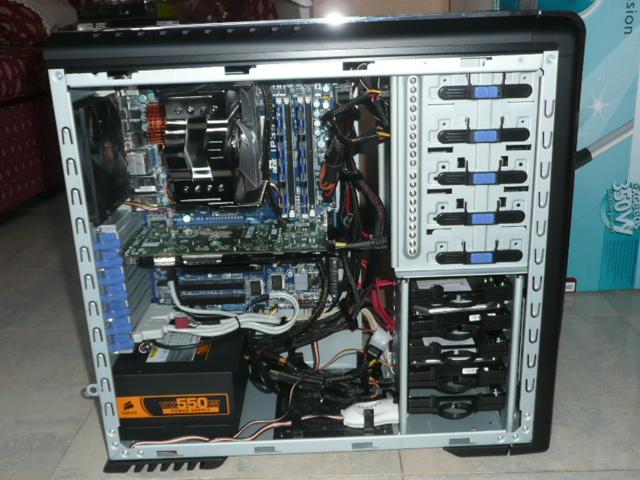
Finalizado todo el proceso, el frontal de la carcasa queda así:
En el siguiente capítulo, comenzaremos a conectar los cables, tanto de alimentación como de datos.