jueves, 11 de febrero de 2010

Montar un ordenador (parte 6)

MONTAR LA RAM.
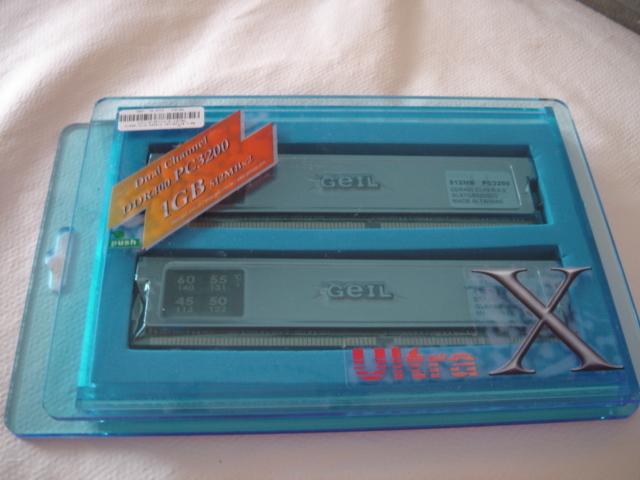
La RAM es la memoria volátil del ordenador. Ello quiere decir que los datos se almacenan en ella mientras el ordenador está encendido, una vez que éste se apaga, dichos datos desaparecen. Es también donde se almacenan los programas que están en ejecución en cualquier momento en el ordenador, ya sea el antivirus como el Doom III. Generalmente, a mayor cantidad de RAM, mejor rendimiento del sistema, sobre todo en entornos Windows caracterizados por su consumo ingente de memoria. Aunque cualquier Windows funcionará con 512MB de RAM, lo aconsejable es instalar 2GB para que determinadas aplicaciones con alto consumo de RAM (como los juegos) no dejen “seco” al sistema al estar ejecutándose, aunque cada vez se va estandarizando más el uso de kits de 4 GB.
Los modelos principales de RAM hoy en día son la DDR, la DDR2 y la más moderna DDR3. Otra cosa a tener en cuenta es que las memorias DDR y DDR2 no son compatibles entre sí, usando modelos de ranuras diferentes; de la mísma manera, no conviene colocar en un sistema RAM de diferentes velocidades ya que el sistema, por defecto, hará funcionar todos los módulos de memoria a la velocidad del más lento (a parte de posibles problemas de estabilidad).
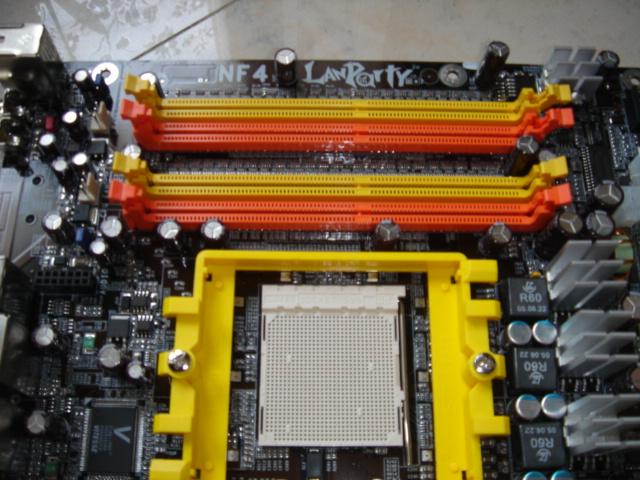
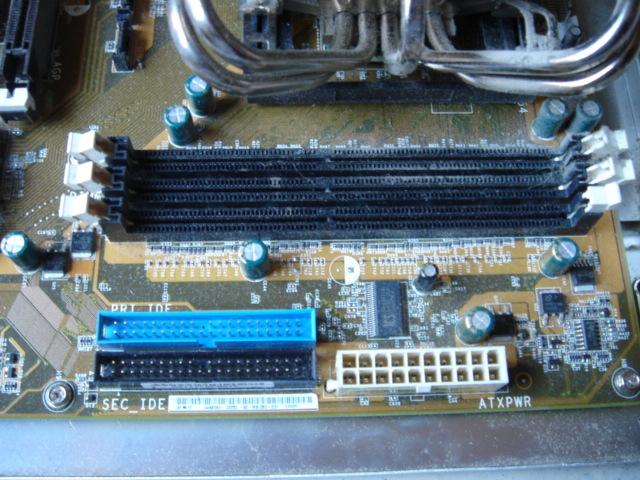
Actualmente, la RAM se coloca en las placas base de manera que se pueda aprovechar el dual channel del controlador de memoria. En estos casos, las ranuras vienen coloreadas en dos colores que indican dónde deberemos de colocar los módulos.
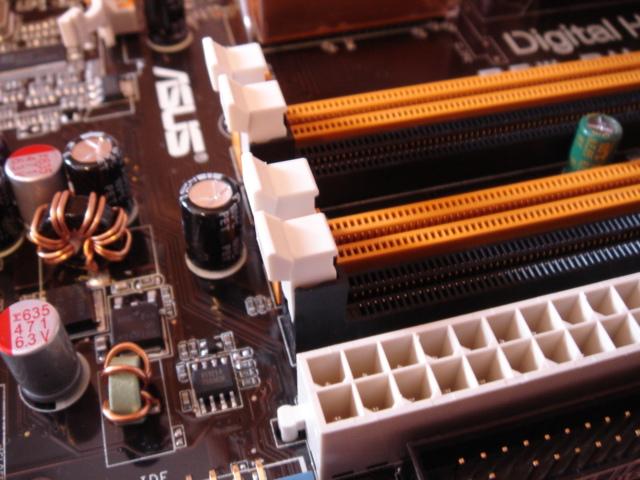
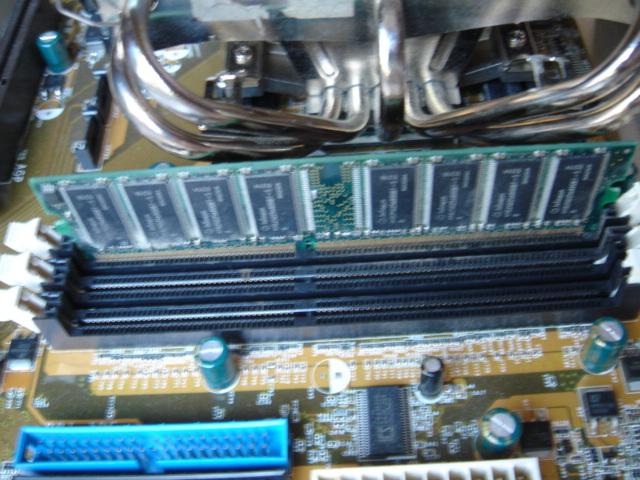
En la primera foto podemos ver una disposición típica de ranuras para memorias en single channel mientras que en la segunda vemos que las ranuras vienen en dos colores, indicando el dual channel que soporta la placa base.
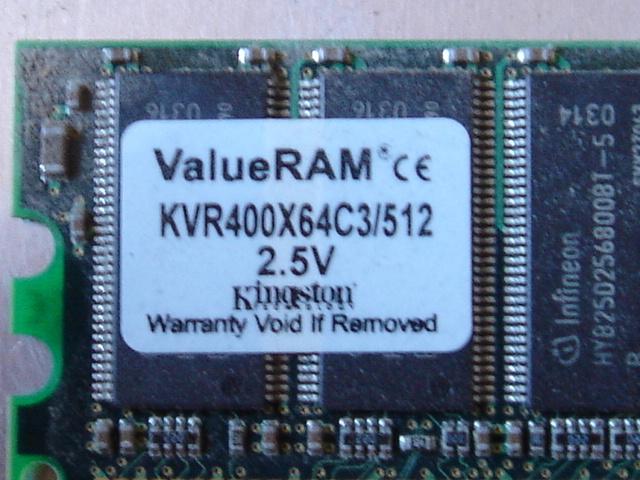
Las características principales de la RAM suelen venir indicadas en una pegatina como ésta:
En la pegatina podemos leer: Kingston Value RAM (KVR) DDR-400 (400) en módulos de 64 MB (X64) con una latencia CAS 3 (C3) y con un tamaño de 512 MB (/512).
Algo a tener en cuenta a la hora de comprar RAM es que no deberemos de llenar, si es posible, todas las ranuras de memoria; ello es debido a que dicha situación sobrecarga el controlador de memoria y puede ocurrir que, de manera automática, nos baje la velocidad de la mísma para que el sistema pueda trabajar (de 400Mhz a 333Mhz es el caso más corriente). Este es un problema que se ha solucionado en la última revisión del núcleo de los AMD64 (sigue siendo necesario pasar el Command Rate a 2T para que la memoria funcione), aunque persiste en la gama antígua del Pentium IV, no así en la moderna que sí lo permite.
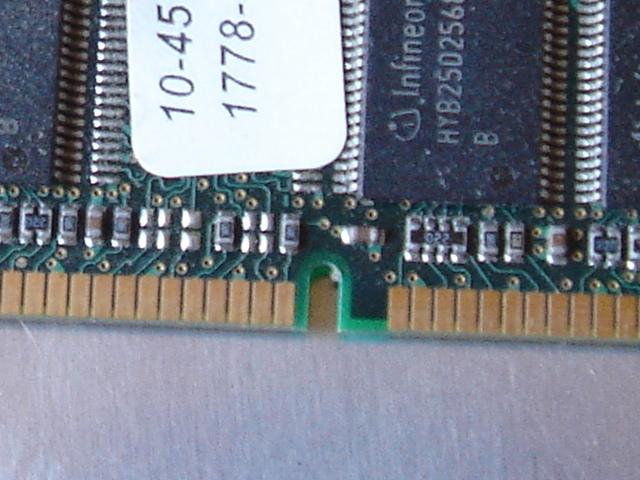
Todos los módulos de memoria llevan algún tipo de muesca que marca la posición correcta de instalación.
El montaje de los módulos de RAM es muy sencillo: Antes de insertar el módulo en la ranura, nos aseguraremos que la posición de la muesca coincida con el resalte de la ranura y abriremos las retenciones de los costados:
Cuando veamos que la situación es correcta, procederemos a empujar el módulo por los dos lados con suavidad y firmeza hasta que oigamos un “clack” y veamos como se cierran las retenciones: En ese momento sabremos que el módulo está correctamente instalado y seguro en su soporte.
Repetiremos este proceso tantas veces como módulos de memoria tengamos. En las placas con doble canal, deberemos buscar en el manual qué ranuras debemos llenar para se active dicha característica; en las de canal único llenaremos las ranuras en orden ascendente (primero la ranura 1, luego la 2, etc).

Montar un ordenador (parte 4)

MONTAR EL PROCESADOR Y EL DISIPADOR.
El montaje del procesador es la parte más delicada de todo el proceso de montar el ordenador. Es un componente que no admite errores al manejarlo y al instalarlo. Sin embargo, su instalación es de lo más sencilla. Veamos cómo se hace.
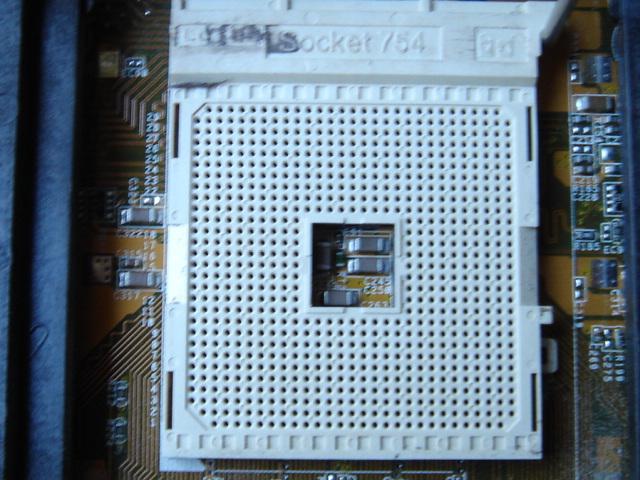
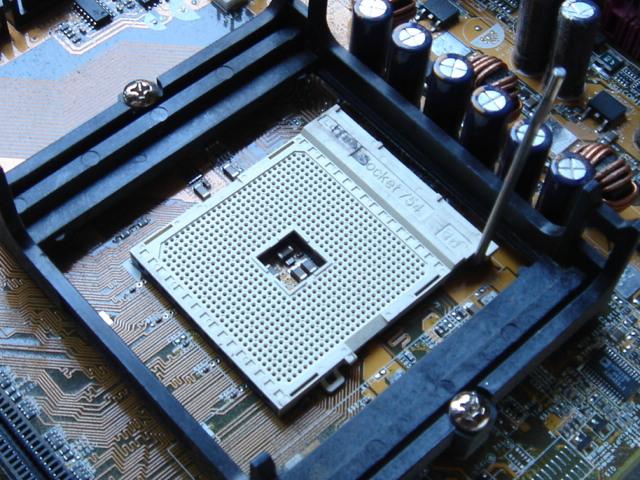
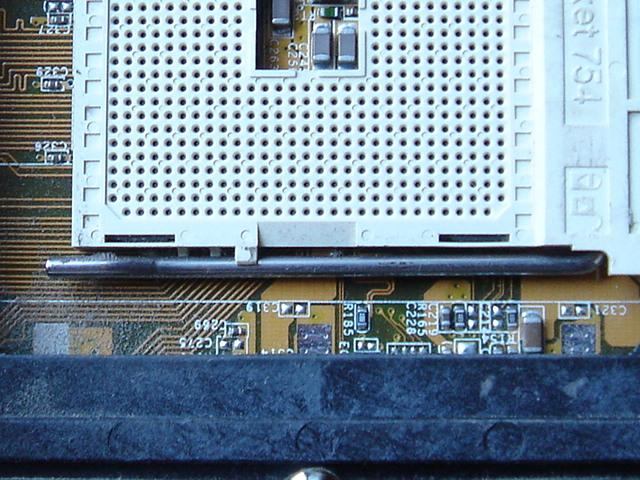
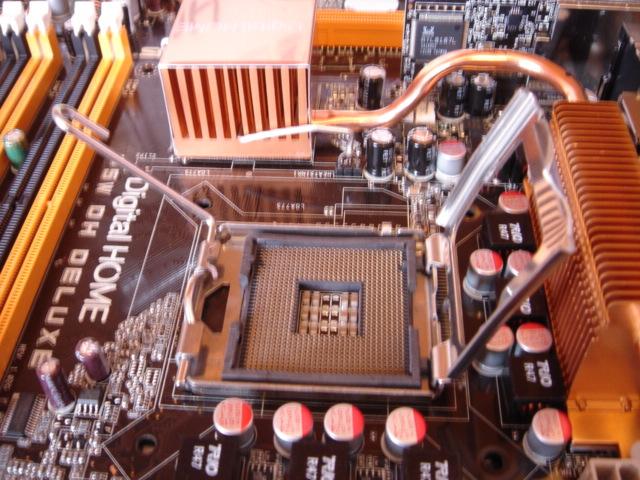
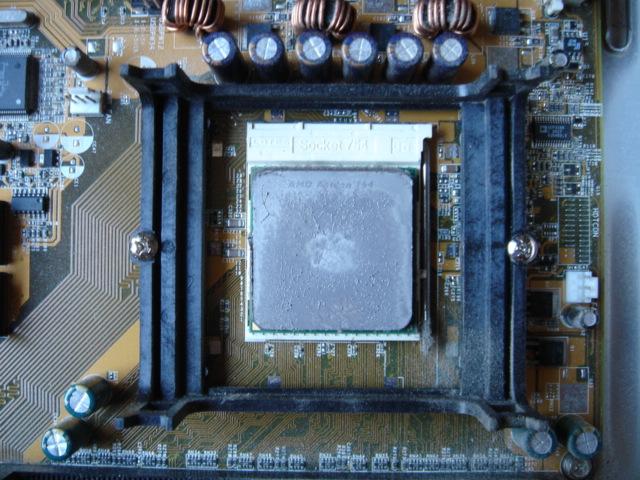
Veremos que en la placa madre hay un zócalo blanco con muchos agujeros pequeños: Ahí es donde deberemos instalar el procesador y se le llama socket. El número de agujeros que tiene determina el procesador para el que es válido, de tal manera que:
-Socket 370:Intel Pentium III FC-PPGA y Via.
-Socket 462:AMD Athlon, Duron, AthlonXP, Sempron hasta 3.000+.
-Socket 478:Intel Pentium IV con núcleos Northwood y Prescott (antiguo).
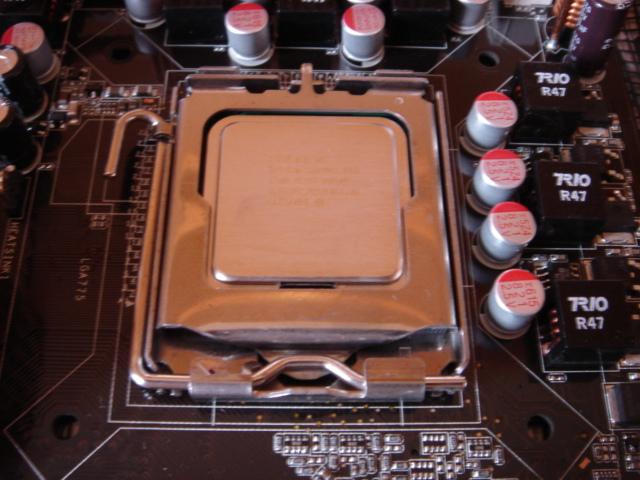
-Socket LGA775:Intel Pentium IV núcleo Prescott (el montaje es diferente al resto), Pentium D y Core2.
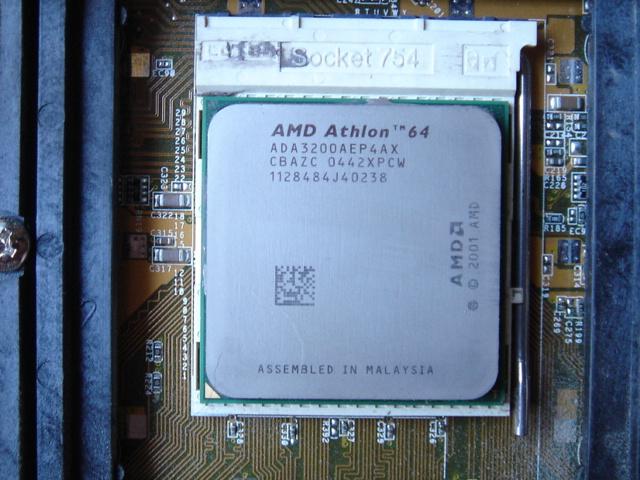
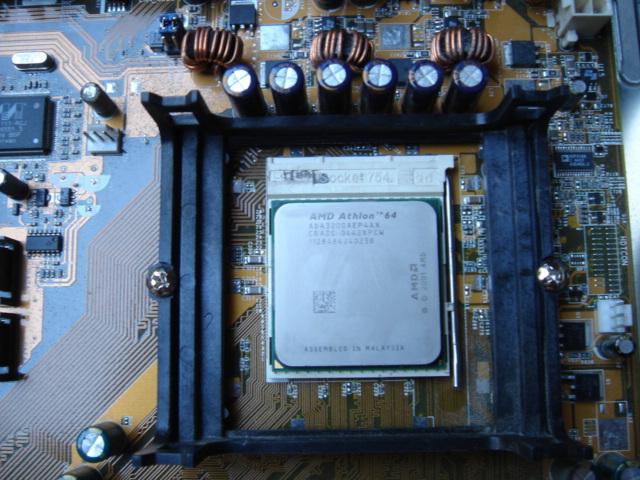
-Socket 754:AMD Athlon64 núcleos ClawHammer y Newcastle, y AMD Sempron.
-Socket 939:AMD Athlon64 núcleos Winchester, Venice y San Diego. También Athlon64 X2.
-Socket AM2 y AM2+:Nuevos AMD Athlon64 X2 y Phenom X3 y X4.
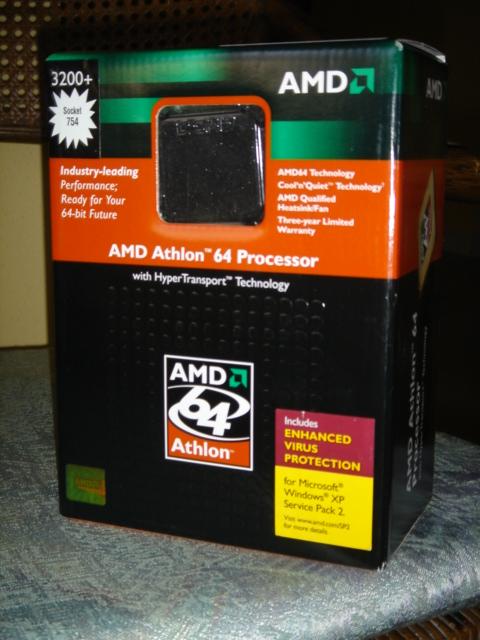
Comenzaremos la instalación extrayendo el procesador de la caja en la que nos lo han vendido, en caso de haber comprado lo que se llama, versión boxed. Si hemos comprado una versión OEM (Original Equipement Manufacturer) porque ya tengamos un disipador que queramos usar con el procesador o, como en mi caso, queramos instalar un mejor disipador, nos venderán sólo la cajita de plástico, sin las garantías del fabricante. Mi consejo es que compreis siempre la versión Boxed, ya que la diferencia de precio con la OEM suele no llegar a los 15€ y el disipador extra merece la pena para un apuro.
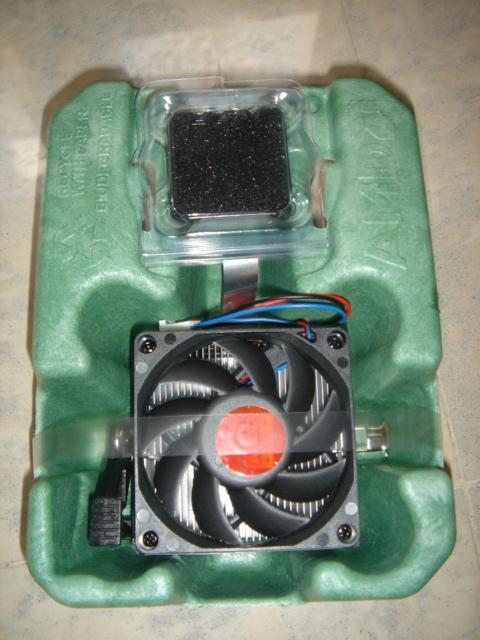
Aquí podeis ver cómo es la caja de la versión Boxed de un Athlon64 X2 4.800+. En el recuadro de arriba se aprecia el procesador. En la siguiente imágen podeis ver cómo es por dentro la caja. Como vereis, viene en un cartón biodegradable (y que se degrada demasiado por desgracia), en la parte superior va el procesador en el blister de plástico y en la parte inferior va el disipador de serie de AMD. Aunque no es precísamente silencioso a altas revoluciones, es un disipador bastante capaz para lo que era habitual en AMD con sus antiguos modelos Athlon. Este disipador es el mísmo para toda la gama de AMD excepto los Athlon64 FX y X2 a partir del modelo 4.200+.
Vamos a mirar ahora cómo es el procesador. En la mayoría de los casos (a no ser que tengais un Athlon antiguo) el procesador viene cubierto por un disipador integrado de calor (Integrated Heat Spreader) que permite repartir el calor del núcleo en una mayor superficie, lo que facilita su evacuación. En dicho disipador vienen grabadas con laser la marca y el modelo de procesador, al igual que la semana de fabricación, el año, la memoria caché que tiene y el voltaje que utiliza, todo mediante un código de letras (que no pienso explicar).
La parte inferior del procesador, en el caso de ser de AMD, está compuesta por delicados pines que son los que entran en el zócalo y transmiten la infomación entre el procesador y el resto de los componentes del ordenador. ATENCIÓN:Si rompeis o doblais uno cualquiera de estos pines, el procesador queda inservible y lo podeis tirar a la basura, no tiene arreglo.
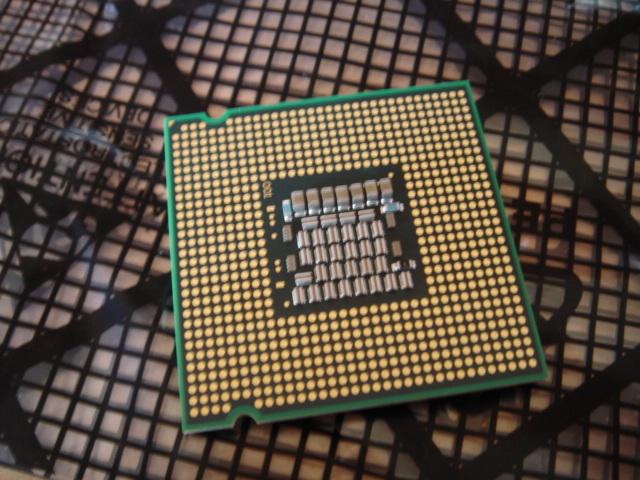
En el caso de los procesadores Intel, la disposición es diferente dado que los pines no se hayan localizados en el procesador si no en el propio socket de la placa base, siendo plana la parte inferior del procesador.
Aunque el sistema de Intel es más seguro a la hora de manipular el procesador, el socket es más delicado y soporta bastante peor los abusos y los cambios frecuentes de procesador.
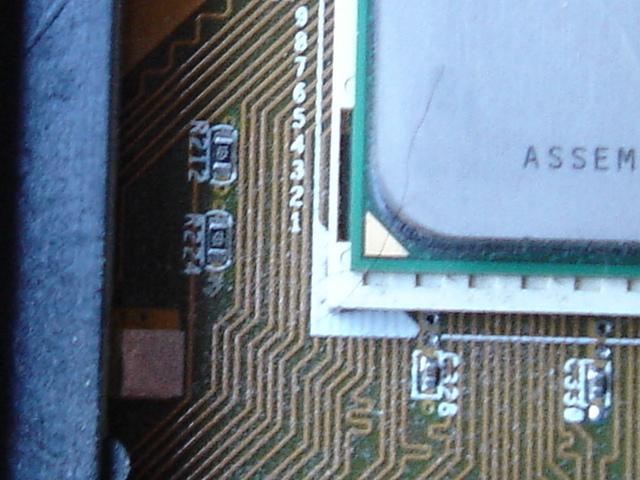
El procesador lleva posición, es decir, entra en el zócalo solamente de una manera. Ésta posición viene indicada por un triángulo dorado en el caso de los modelos con los pines en el propio procesador o de un par de muescas en los bordes del procesador en los modelos sin pines.
Para insertarlo, lo primero que haremos será levantar la leva de sujección a lo máximo que de el recorrido (algo más de 90º). En el caso de procesadores para socket LGA775, también deberéis de levantar la parte superior del sistema de retención.
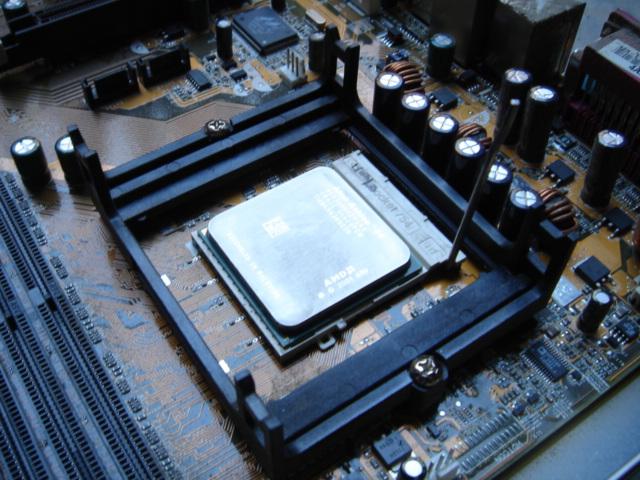
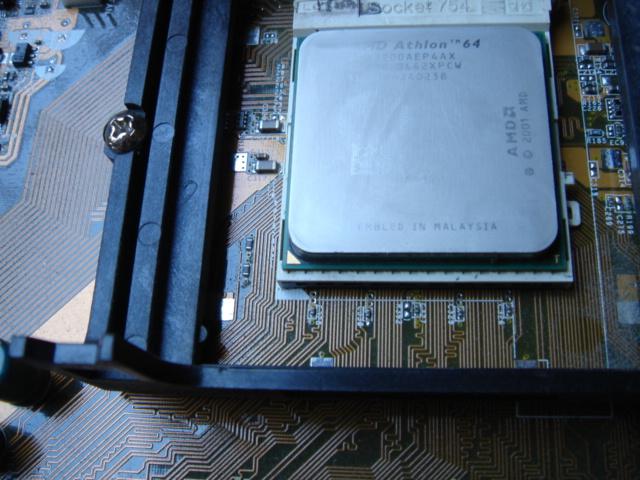
Una vez hecho ésto, posicionaremos el procesador encima del socket cuidando de mirar la marca dorada, que es el indicador de posición. A no ser que en el manual de la placa se especique lo contrario (estoy hablando para AMD), dicha señal deberá ir tal y como se muestra, en el extremo inferior izquierdo del socket:
En el caso de procesadores para socket LGA 775, haremos coincidir las muescas que habéis visto en las fotos anteriores con los resaltes del zócalo
Sabremos que el procesador está correctamente insertado cuando quede con todos los pines dentro del sockety completamente plano. Si creeis que habeis situado bien el procesador pero este no acaba de entrar en su sitio, podeis jugar un poco con la leva de sujección haciendo ligeros movimientos hacia alante y atrás hasta que entre bién. Repito: Nunca forcéis el procesador para que entre; si no está entrando bien tienes un 99% de posibilidades de haberlo situado mal.
Para finalizar la instalación, bajaremos la palanca (y la parte superior del sistema de retención en el caso de procesadores para socket LGA 775) y el procesador quedará correctamente sujeto al socket.
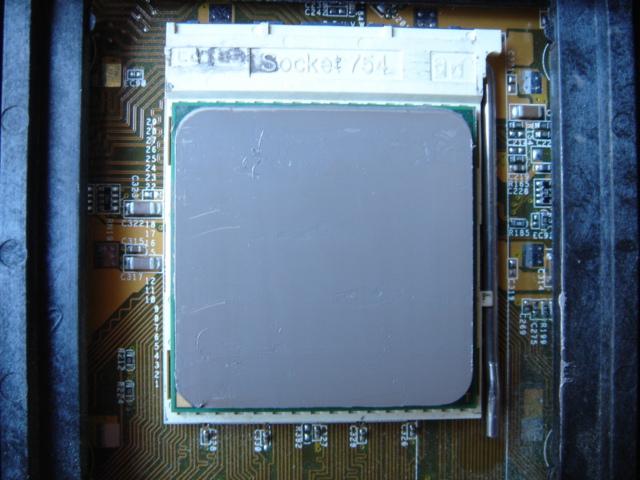
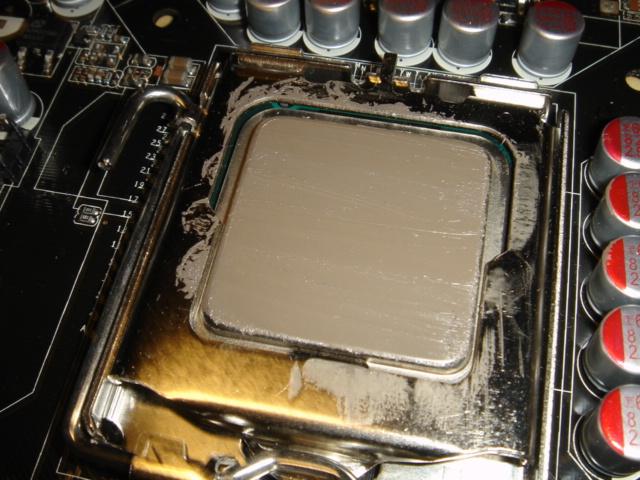
Una vez anclado el procesador al socket, procederemos a extender una fina capa de masilla térmica por encima del disipador integrado de éste para mejorar la conducción de calor entre el procesador y el disipador. La cantidad a echar es la que se muestra en la foto:
Y una vez extendida ha de quedar así:
Como veréis, la cantidad que uso es muy pequeña y la extiendo muy bien hasta que forme una película muy fina. Ello es debido a que si se pone mucha pasta se dificulta el asiento del disipador (y la transmisión de temperatura) y el exceso rebosa por los bordes, creando un auténtica guarringa en la zona del socket. Para comprobar si hemos extendido bien la masilla, colocaremos encima el disipador sin sujetarlo a la placa, apretaremos un poco y, con cuidado, lo levantaremos; el resultado debe de ser algo similar a lo siguiente:
Los disipadores de gama baja y los que vienen en la caja junto al procesador suelen llevar un cuadrado de TIM (Thermal Interface Material), que tiene la consistencia del chicle duro y que se ablanda al calentarse, el cual hace las veces de silicona térmica aunque con bastantes peores resultados en cuanto a temperatura. Otro problema del TIM es que, una vez se ha fundido con el calor resulta harto complicado de quitar porque deja pegados el disipador al procesador (se puede despegar calentándolo todo con un secador hasta que noteis que se empieza a mover el disipador). La diferencia entre una buena masilla térmica y el TIM suele rondar los 7ºC en favor de la primera.
Pasaremos ahora a montar el disipador, siguiendo las instrucciones que encontraréis en el manual de la placa base. En este tutorial no he querido mostrar cómo se instalan disipadores a parte de los que vienen de serie con el procesador porque en la mayoría de casos, los disipadores de otros fabricantes se anclan cada uno de una manera a la placa base y sería imposible cubrirlos todos. En el caso de los disipadores de AMD, éstos se suelen anclar al sistema de retención que hay al rededor del socket mediante lengüetas y una leva, y en los de intel, mediante push pins en unos agujeros a través de la placa base.
MONTAR LA PLACA BASE.
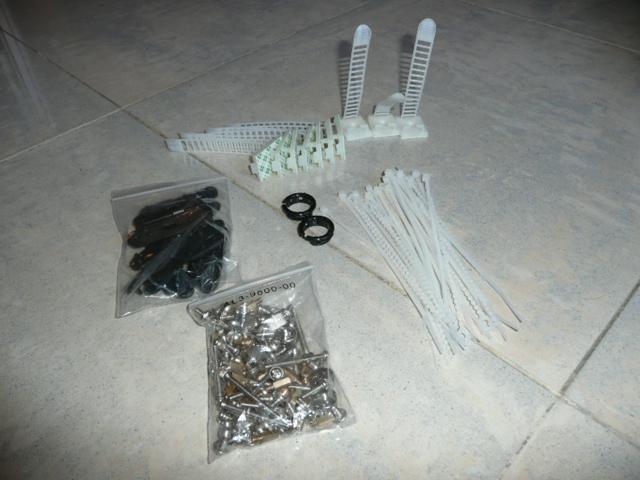
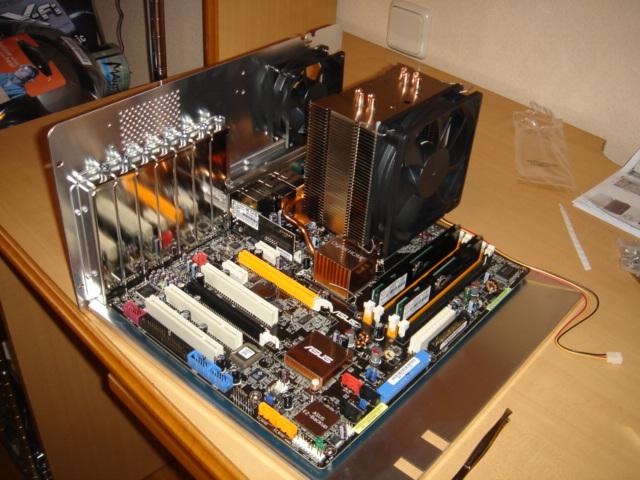
Comenzaremos desmontando por completo los laterales de la caja para poder acceder a su interior. Dentro encontrareis una bolsa o caja con tornillos de distinto tamaño y tipo, así como bridas para sujetar cables y accesorios diversos de tu carcasa. La cantidad y calidad de los accesorios depende en gran medida del fabricante, así que como es lógico, en una caja barata encontrareis los justitos para montar un ordenador con pocos componentes, mientras que en cajas de mayor calidad encontrareis un número bastante grande, a parte de otros accesorios como rejillas, soportes para instalación sin herramientas, ruedas, etc. Yo siempre he creido que merece la pena gastarse el dinero en una caja de calidad que te evite cortes en las manos al montarla, tenga accesorios suficientes y de calidad y cuente con una buena ventilación, que es casi lo primordial de una caja, ya que una caja con mala ventilación hará que los componentes de nuestro ordenador funcionen a mayor temperatura que en una buena ya que el aire caliente que desprenden éstos al refrigerarse no es evacuado del interior de la caja.
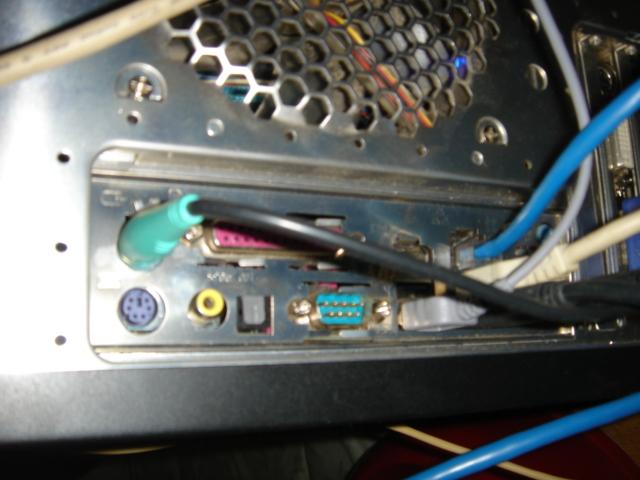
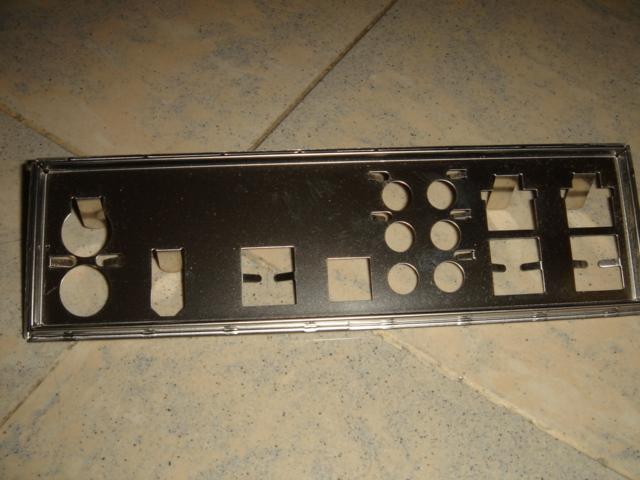
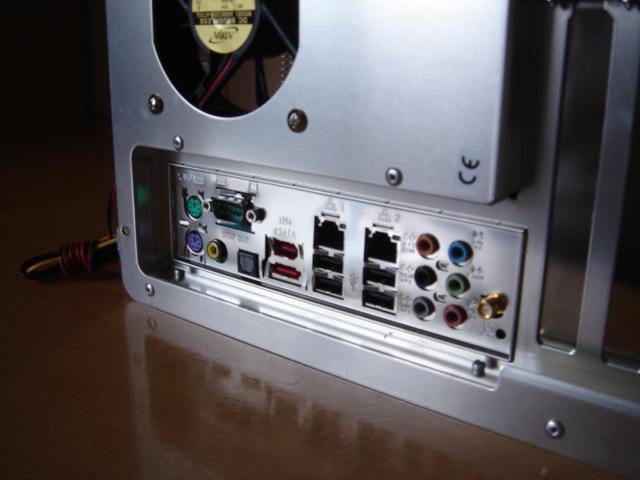
También deberemos quitar, en la trasera de la carcasa el soporte para los puertos de entrada y salida de periféricos y sustituirlo por el que nos vendrá en la caja de la nueva placa madre. Este suele ser una lámina de chapa de acero muy fina y brillante con varios agujeros perforados en ella que representan la posición de los puertos de entrada/salida de la placa.
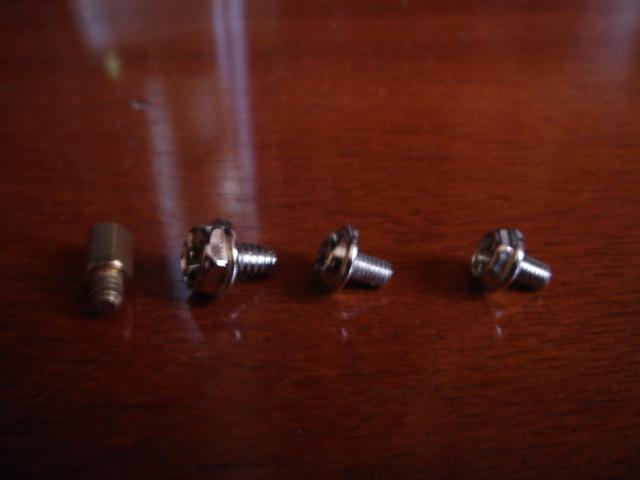
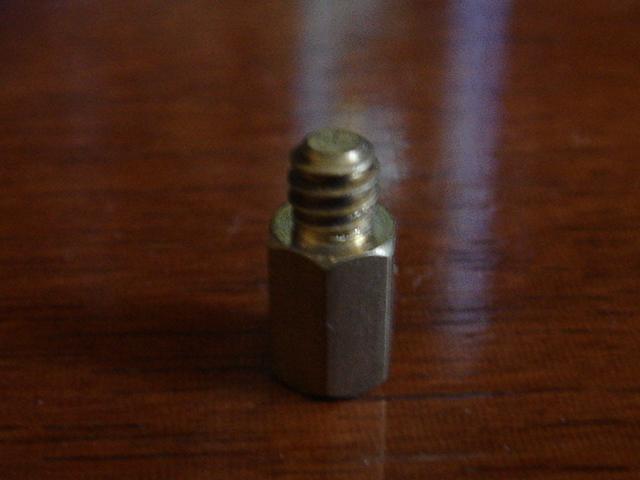
La placa madre se sujeta a la carcasa mediante unos soportes de latón que llevan por un extremo una rosca macho y por el extremo opuesto, un agujero con rosca hembra. Son de latón porque dicho metal es mal conductor de la electricidad y evitan que se produzca un cortocircuito en caso de contacto entre la placa y la carcasa, descargando poco a poco la placa base de corriente.
Generalmente, la plancha sobre la que irá la placa madre suele llevar muchos agujeros, más de los que necesita la placa por lo general; ello es debido a que no todas las placas siguen el mísmo estandar de tamaños (existen varios estandar: AT, ATX, micro ATX y E-ATX, el más usado es el ATX). La manera más sencilla de identificar los agujeros en los que deberás instalar los soportes es colocando encima la placa y marcando con un lápiz dónde caen los agujeros de ésta. Cuando levantes la placa verás que en su mayoría las señales están cerca de algún agujero de la plancha: Ahí será donde tienes que roscar los soportes. Mucho ojo al hacerlo porque el latón es un metal blando y, si los aprietas demasiado, podrías pasarlos de rosca y dejarlos inútiles.
Si el disipador que vamos a usar para nuestra CPU requiere un montaje diferente al del disipador original, deberemos montarlo en la placa, junto con el procesador, antes de atornillar ésta a la carcasa, puesto que de otra manera sería extremádamente difícil.
Una vez atornillados los soportes, colocaremos la placa con suavidad encima, procurando meter antes la parte trasera donde se hayan los puertos de entrada y salida de periféricos a través de la plaquita que hemos colocado previamente en la carcasa.
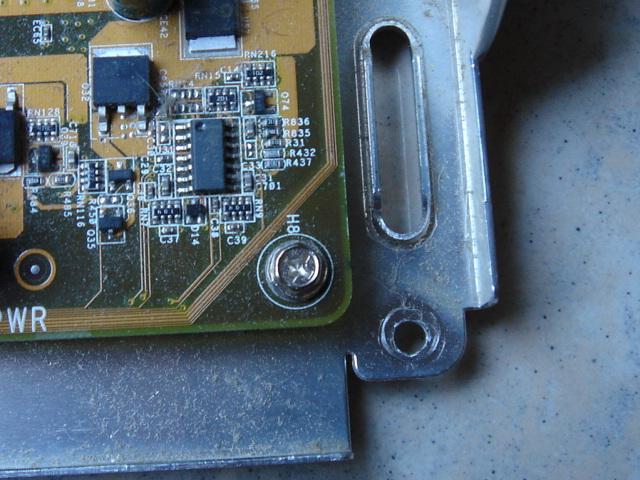
Cuando tengamos colocada la placa, procederemos a atornillarla. Lo mejor es colocar primero uno de los tornillos centrales, a la derecha de la placa, de manera que sea éste el que nos la sujete mientras vamos colocando el resto de tornillos.
Sed cuidadosos al atornillar la placa. Si haceis mucha fuerza y se os escapa el destornillador, con seguridad acabará haciendo una raya sobre la placa que, con toda probabilidad, dejará a ésta inutilizada por cortar algunas de las líneas de transmisión (vías) de datos. Tampoco conviene apretar mucho los tornillos, puesto que el giro se transmite a los soportes de latón y, como ya comenté antes, se pueden pasar de rosca y luego quitarlos es una maldición, creedme.
Montar un ordenador (parte 2)

ELEGIR LOS COMPONENTES.
Conocer los componentes básicos de un PC para elegirlos de la manera más adecuada suele ser cosa de frikis; sin embargo, cada día más y más gente se da cuenta que las famosas ofertas de las tiendas de informática son auténticas tomaduras de pelo, destinadas en principal medida a venderte el ordenador por los ojos y no con la cabeza. El usuario básico no tiene ni idea de qué es la placa madre o la tarjeta gráfica y sus diferentes modelos, virtudes y defectos. Estos aspectos los trataré en su momento en otro tuturial que estoy escribiendo en paralelo a éste.
Lo principal a la hora de comprar los componentes de un ordenador es saber qué necesitamos para que éste funcione. Lo básico es:
-Un procesador(CPU, Central Processing Unit)
-Una placa baseque sea compatible con el procesador que queremos (MB, MotherBoard).
-Memoria RAMcompatible con la placa (RAM, Random Access Memory).
-Tarjeta gráfica, compatible con la placa (VGA).
-Un disco duro(HDD, Hard Disk Drive).
-Un lector y/o grabadora de DVDs
-Una fuente de alimentación(PSU, Power Supply Unit).
-Una caja o carcasa.
Con estos elementos básicos ya podríamos tener un PC. Faltarían, por supuesto, el monitor, teclado y ratón pero éstos no entran en el alcance de este tutorial. la disquetera no se incluye dado que hace ya tiempo que dejó de tener utilidad.
A la hora de configurar la composición del que será nuestro nuevo ordenador habrá que tener en cuenta que éste ha de ser lo más equilibrado posible: Si le ponemos un procesador salvaje pero una tarjeta gráfica pequeña, no moveremos los juegos porque tendremos un cuello de botella en el que la VGA no dará más de sí y nos ralentizará todo el sistema (esta es la configuración más habitual de las tiendas de ordenadores). Es, por tanto, necesario que tengamos muy claro a qué vamos a dedicar nuestro ordenador:
-Edición de video: CPU media-alta (mejor dos si se puede), VGA media, RAM alta-muy alta.
-Aplicaciones de oficina: CPU media, VGA baja (o integrada en la MB), RAM media.
-Juegos: CPU media-alta, VGA media-alta, RAM media.
-Diseño gráfico: CPU alta-muy alta (mejor dos si se puede), VGA alta-muy alta, RAM alta-muy alta.
Por supuesto, estos términos son absolutos y nadie tiene en casa 3 PC dedicados cada uno a una actividad distinta, por tanto (y por curioso que parezca) la configuración que mejor se adapta a la mayoría de necesidades básicas de un usuario corriente es la de juegos.
Otra cuestión que muchos usuarios se plantean es lo relativa al ciclo tecnológico del hardware de informática (referido como “dentro de 6 meses mi ordenador está anticuado”). Es verdad que los fabricantes están metidos en una dinámica de competitividad salvaje, pero bien elegidos los componentes, estos nos permitirían que nuestro ordenador dure fácilmente, sin perder muchas prestaciones, cerca de dos años.
Quiero también que quede claro que estoy absolutamente en contra de los ordenadores de marca, sean estos de la marca que sean (HP o Carrefour). A parte de pagar el premium por la marca, un ensamblador usará componentes que intenten ser lo más estables posibles y no permiten que el usuario los trastee (por buenas y obvias razones) ni los exprima. Si tienes pensado comprarte un ordenador de marca, prepárate a soltar un buen chorro de dinero por una configuaración media-baja o un chorro todavía mayor por una configuración (supuestamente) de gama alta.
Por último, el presupuesto. Mucha gente cree que en informática dan duros por pesetas y que por 600€ se pueden comprar un ordenador último modelo. Quitaos esa idea de la cabeza: Un PC actual en configuración media cuesta al rededor de 900€ sin incluir monitor, ratón y teclado. Un PC que salga por menos suele ser de una o dos generaciones anteriores, con lo que ya está anticuado cuando sale de la tienda, o bien emplea componentes de gama muy baja. De la misma manera, olvidaos de compraros un PC tope de gama pues suelen costar 2.000/3.000€ y ese tipo de público no necesita mis consejos jejeje.
Dicho ésto, y tras un breve descanso, comenzaremos en el capítulo siguiente el montaje de nuestro nuevo ordenador.
MANOS A LA OBRA!!!
Una vez hemos recibido todos los componentes y creemos tener valor para la enorme tarea que se nos avecina, lo primero a hacer será buscar un lugar con bastante luz, mucho espacio y bien ventilado (para los que fumamos :wink: ). Generalmente, yo trabajo en el suelo de mi salón, que reune de sobra estas condiciones. Otro dato a tener en cuenta es ponernos a tierra. Como sabeis, el cuerpo se carga de electricidad estática con el roce con la mayoría de tejidos (ropa, moqueta, etc) y dicha carga eléctrica, aunque para nosotros suele ser insignificante, para los chips de ordenador no lo suele ser. El método más correcto para eliminar la electricidad estática es usar una pulsera que se conecta al chasis del ordenador mediante una pinza, de manera que éste actue de tierra. Otra manera, si teneis suelo de piedra como mármol es, simplemente, andar descalzo: De esta manera nos ponemos a tierra con el suelo. Yo suelo emplear esta manera puesto que he descubierto que la pulsera suele restringir bastante mis movimientos (aunque, ya os digo, la pulsera es el método correcto para hacerlo).
Ya aposentados, comenzaremos a desembalar los diferentes componentes, cuidando mucho de no dejarlos caer ni de apilarlos unos encima de otro. Ciertos componentes como la placa madre y la tarjeta gráfica suelen venir protegidos en bolsas de plástico anti estáticas y no deberemos de sacarlos de ellas hasta el momento en que vayamos a montarlas en el ordenador.
Es conveniente dejar los componentes a mano para no tener que estar constántemente levantándonos para cojerlos (otra de las ventajas de trabajar en el suelo :P ).
Para el montaje del ordenador necesitaremos:
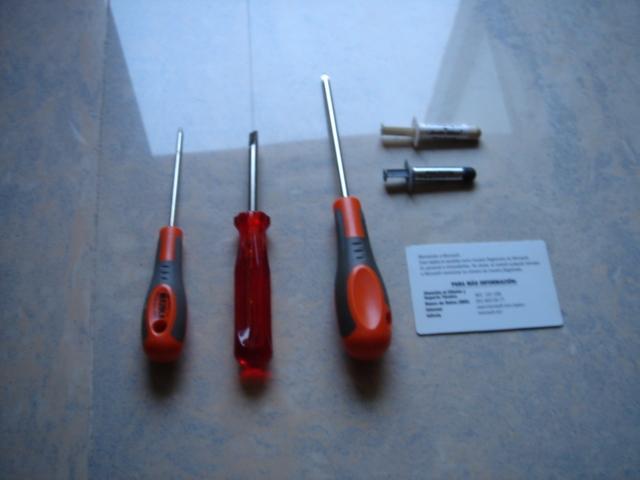
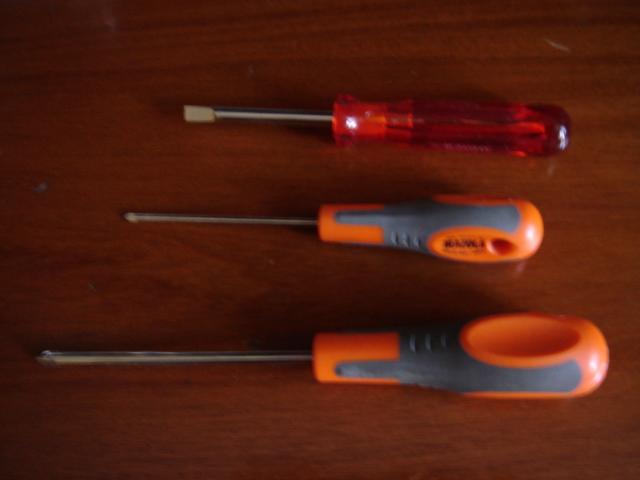
Destornilladores de cabeza plana y en estrella.
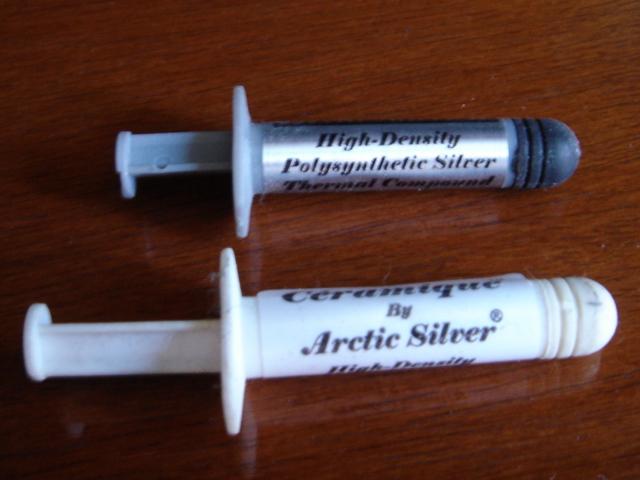
Masilla térmica, ya sea de la marca Artic (que es más conocida) o bien de otras marcas como Tuniq o Artic Cooling.
Aunque los fabricantes de disipadores ya suelen incluir una bolsita con masilla, ésta no suele ser tan buena como la de las marcas anteriormente citadas.
Los elementos anteriores más una tarjeta de usuario registrado de Microsoft que es ideal para extender la masilla térmica. En su defecto, también vale la del Club Nokia o el DNI (el DNI, por ser más flexible, es más práctico).
RTFM:Read The Fucking Manual (Lee El Jodido Manual). Aplicable a todos los componentes y, especialmente, a la placa madre. Aunque hay tendencia a creer que los fabricantes ponen los manuales solo para aumentar el peso de la caja en que venden los componentes, nada más lejos de la verdad. Un manual, por muy básico que sea, está destinado a que montes los componentes y los configures sin demasiados problemas. Aunque el manual principal esté en inglés, si el fabricante es medio bueno, como mínimo vendrá una guía rápida en español que permitirá el montaje. Por lo tanto: RTFM!!!
Un dato más: Montar un ordenador es una tarea relatívamente larga, dependiendo de la destreza y experiencia de cada persona. Tomaos las cosas con calma y pensad siempre bien lo que vais a hacer antes de hacerlo, más si no habeis montado nunca un ordenador; no teneis absolutamente ninguna prisa, y las prisas suelen conducir a errores.

Montaje de un ordenador (parte 1)

La mayoría de usuarios ven sus ordenadores como una cosa mística por completo: Se aprieta un botón, suena un pitido y, oh milagro!, aparece una imagen en la pantalla y podemos empezar a usarlo. Ninguno de ellos se atrevería a hurgar en su interior (ni siquiera para limpiarlo), dado que para ellos es lo más semejante a la guarida de un monstruo. El problema es que estos usuarios no se esfuerzan en aprender nada sobre la composición y funcionamiento de su sistema y, a la larga, son los que más sufren las consecuencias de su desconocimiento.
Nada más lejos de la realidad. Un ordenador tiene los mísmos misterios que una bolsa de pipas (cáscara arriba, cáscara abajo) y el montaje del mísmo es bastante sencillo. En realidad, son los propios fabricantes los que se han encargado con el tiempo de facilitar el montaje de componentes, de manera que cometer errores es complicado (aunque siempre habrá quien los cometa, por supuesto).
Con este tutorial quiero enseñaros a ensamblar vuestro propio sistema para que comprobéis como con paciencia y buen hacer, las cosas no son nada complicadas.

desmontar un PC

Desmontando la PC: Bueno para desmontar nuestra PC lo primero que hacemos es desconectar todos los perifèricos desde atras del case, una vez hecho esto, tomamos el case con fuerza y lo llevamos a un lugar aereado como puede ser el living o el comedor, una vez que estamos frente a la cpu procedemos a desatornillar los laterales y paneles de la misma, una vez que terminamos de realizar esta paso ya tendremos nuestro "esqueleto".


Desconectando y sacando los componentes: En este paso voy a explicar uno a uno como desconectar cada componente de nuestra cpu.
Antes que nada algo bueno que podemos hacer es dibujar un boceto en una hoja para saber donde està conectado cada cable, o bien sacar una foto de la misma (recomiendo personalmente dibujar).

La conexiòn del ATX es mas o menos como el que les muestro a continuaciòn:


Que va conectado a una entrada como la siguiente:


Esta conexiòn esta en la parte derecha mirandola desde adentro del case.

Despuès lo que hacemos es desconectar el cable de Floppy y tambièn el del IDE.
El cable del Floppy es asi:


El cable del Floppy se conecta a una entrada como la siguiente que se encuentra abajo o a un lado del ATX o bien en la parte de abajo de la mother, en los slots PCI.
Se encuentra al lado de la conexiòn del ATX, està en color negro y es un poco mas chico que los IDE.


Ahora lo que tenemos que hacer es desconectar el cable IDE que va conectado desde la mother al disco y de ahi a la lectora. El cable es maso menos de esta manera:


La conexiòn es la siguiente, la cual se encuentra al lado de los puertos RAM.


Luego podemos ver que la lectora tiene otro cable que va conectado a la mother, denominado CD_IN.
La conexiòn del cable es la siguiente, puede ser ubicado en cualquier parte del mother, lo que hay que hacer es tomar el cable desde la conexiòn que esta en la lectora y asi guiarte hasta llegar a la entrada.


Lo que hacemos a continuaciòn es desconectar el cable PWR2, èste es otra conexiòn que va desde la fuente a la mother. Èsta conexiòn puede estar en la fuente, pero puede que no tenga la conexiòn a la mother o viceversa. La conexiòn es la siguiente.


Ahora, lo que resta es desconectar los cables ondulados, ubicados en la parte de abajo del mother.
Luego de hacer esto, pasamos a sacar los tornillos que aferran la mother a la "pared" del case, por default son 6 tornillos, pero en algunos casos vienen 8. Èstos tornillos tienen, para diferenciarse un circulo o anillo, pasamos a retirarlos.

Ahora pasamos a limpiar las memorias RAM, Para limpiar las RAM no tenemos que saber mucho, solamente sacarlas, veremos que en las ranuras donde se ponen las memoria hay como 2 ganchitos que las fijan al bus, tenemos que desenganchar esos ganchitos para sacarlos, al sacarlos le despegamos la tierra que tenga pegada en las partes de los chips con el hisopo y después removemos el polvo con el secador, acordate de no doblarlas y no hacer algo brusco con ellas, ya que podrías romperlas. También tenemos que limpiar el bus donde van conectadas las memorias, con el secador de pelo fácilmente podremos sacarlo, cuando hayamos terminado esto, las volvemos a colocar tienes que hacer fuerza y los ganchitos se cerrarán automáticamente, es como el ruido de un golpe seco, pero no te preocupes, porque no hace nada.

Una vez que limpiamos las memorias, pasamos a limpiar el cooler del micro, el ventilador que tiene, para ello, tenemos que agarrar el hisopo y con paciencia debemos ir pasandolo por las aletas del ventilador para no dejar suciedad pegada y después sacamos el polvillo con el secador de pelo.

Para sacar la fuente de poder tendremos que sacar los tornillos, de la parte de atrás, que la aferran en la pared de la torre, estamos hablando de un gabinete ATX, después de sacarla la vamos a limpiar. Tendremos, primero que todo destornillar los tornillos que están, y sacar la pared de la fuente, después de haberla sacado, con el secador de pelo tiramos aire por las rejillas de los costados así se sale el polvillo, acuerdense que la fuente de poder es donde más tierra se acumula y es la que necesita un lavado bien hecho, después de tirar el aire por las rejillas, le sacamos el ventilador y lo limpiamos de la misma manera que limpiarmos el cooler del procesador, después de limpiarlo, procedemos a tirar aire con el secador por toda la parte de adentro de la fuente para sacarle toda la suciedad, también aprovechar con el trapo semi-húmedo sacarle toda la tierra y suciedad pegada a los costados y a las paredes. Después de haberla limpiado correctamente le volvemos a poner el ventilador y la cerramos.

Ahora lo que tenemos que hacer y es indispensable para la PC es limpiar completamente y correctamente todo el gabinete, todas las partes, todo el lugar donde se acumule tierra, es lo más importante de todo, además de limpiar la fuente y el procesador. Tenemos que ir con el trapo hùmedo y el secador de pelo o el aire comprimido, por todos los espacios ir limpiàndolos bien y correctamente. Acordate de no dejar nada en la torre, nunca pongas un imán allí. Después de limpiar la torre, que no es muy difìcil pero tiene que estar limpiado correctamente procedemos a volver a armar la PC. Es fácil, tenemos que simplemente ir poniendo todas las piezas en su respectivo lugar, y si realizaste el boceto anteriormente mencionado con el lugar de donde va cada cable, mucho mejor, ya que te guiarás en eso y no podrás equivocarte.