ELEGIR LOS COMPONENTES.
Conocer los componentes básicos de un PC para elegirlos de la manera más adecuada suele ser cosa de frikis; sin embargo, cada día más y más gente se da cuenta que las famosas ofertas de las tiendas de informática son auténticas tomaduras de pelo, destinadas en principal medida a venderte el ordenador por los ojos y no con la cabeza. El usuario básico no tiene ni idea de qué es la placa madre o la tarjeta gráfica y sus diferentes modelos, virtudes y defectos. Estos aspectos los trataré en su momento en otro tuturial que estoy escribiendo en paralelo a éste.
Lo principal a la hora de comprar los componentes de un ordenador es saber qué necesitamos para que éste funcione. Lo básico es:
-Un procesador(CPU, Central Processing Unit)
-Una placa baseque sea compatible con el procesador que queremos (MB, MotherBoard).
-Memoria RAMcompatible con la placa (RAM, Random Access Memory).
-Tarjeta gráfica, compatible con la placa (VGA).
-Un disco duro(HDD, Hard Disk Drive).
-Un lector y/o grabadora de DVDs
-Una fuente de alimentación(PSU, Power Supply Unit).
-Una caja o carcasa.
-Una placa baseque sea compatible con el procesador que queremos (MB, MotherBoard).
-Memoria RAMcompatible con la placa (RAM, Random Access Memory).
-Tarjeta gráfica, compatible con la placa (VGA).
-Un disco duro(HDD, Hard Disk Drive).
-Un lector y/o grabadora de DVDs
-Una fuente de alimentación(PSU, Power Supply Unit).
-Una caja o carcasa.
Con estos elementos básicos ya podríamos tener un PC. Faltarían, por supuesto, el monitor, teclado y ratón pero éstos no entran en el alcance de este tutorial. la disquetera no se incluye dado que hace ya tiempo que dejó de tener utilidad.
A la hora de configurar la composición del que será nuestro nuevo ordenador habrá que tener en cuenta que éste ha de ser lo más equilibrado posible: Si le ponemos un procesador salvaje pero una tarjeta gráfica pequeña, no moveremos los juegos porque tendremos un cuello de botella en el que la VGA no dará más de sí y nos ralentizará todo el sistema (esta es la configuración más habitual de las tiendas de ordenadores). Es, por tanto, necesario que tengamos muy claro a qué vamos a dedicar nuestro ordenador:
-Edición de video: CPU media-alta (mejor dos si se puede), VGA media, RAM alta-muy alta.
-Aplicaciones de oficina: CPU media, VGA baja (o integrada en la MB), RAM media.
-Juegos: CPU media-alta, VGA media-alta, RAM media.
-Diseño gráfico: CPU alta-muy alta (mejor dos si se puede), VGA alta-muy alta, RAM alta-muy alta.
-Aplicaciones de oficina: CPU media, VGA baja (o integrada en la MB), RAM media.
-Juegos: CPU media-alta, VGA media-alta, RAM media.
-Diseño gráfico: CPU alta-muy alta (mejor dos si se puede), VGA alta-muy alta, RAM alta-muy alta.
Por supuesto, estos términos son absolutos y nadie tiene en casa 3 PC dedicados cada uno a una actividad distinta, por tanto (y por curioso que parezca) la configuración que mejor se adapta a la mayoría de necesidades básicas de un usuario corriente es la de juegos.
Otra cuestión que muchos usuarios se plantean es lo relativa al ciclo tecnológico del hardware de informática (referido como “dentro de 6 meses mi ordenador está anticuado”). Es verdad que los fabricantes están metidos en una dinámica de competitividad salvaje, pero bien elegidos los componentes, estos nos permitirían que nuestro ordenador dure fácilmente, sin perder muchas prestaciones, cerca de dos años.
Quiero también que quede claro que estoy absolutamente en contra de los ordenadores de marca, sean estos de la marca que sean (HP o Carrefour). A parte de pagar el premium por la marca, un ensamblador usará componentes que intenten ser lo más estables posibles y no permiten que el usuario los trastee (por buenas y obvias razones) ni los exprima. Si tienes pensado comprarte un ordenador de marca, prepárate a soltar un buen chorro de dinero por una configuaración media-baja o un chorro todavía mayor por una configuración (supuestamente) de gama alta.
Por último, el presupuesto. Mucha gente cree que en informática dan duros por pesetas y que por 600€ se pueden comprar un ordenador último modelo. Quitaos esa idea de la cabeza: Un PC actual en configuración media cuesta al rededor de 900€ sin incluir monitor, ratón y teclado. Un PC que salga por menos suele ser de una o dos generaciones anteriores, con lo que ya está anticuado cuando sale de la tienda, o bien emplea componentes de gama muy baja. De la misma manera, olvidaos de compraros un PC tope de gama pues suelen costar 2.000/3.000€ y ese tipo de público no necesita mis consejos jejeje.
Dicho ésto, y tras un breve descanso, comenzaremos en el capítulo siguiente el montaje de nuestro nuevo ordenador.
MANOS A LA OBRA!!!
Una vez hemos recibido todos los componentes y creemos tener valor para la enorme tarea que se nos avecina, lo primero a hacer será buscar un lugar con bastante luz, mucho espacio y bien ventilado (para los que fumamos  ). Generalmente, yo trabajo en el suelo de mi salón, que reune de sobra estas condiciones. Otro dato a tener en cuenta es ponernos a tierra. Como sabeis, el cuerpo se carga de electricidad estática con el roce con la mayoría de tejidos (ropa, moqueta, etc) y dicha carga eléctrica, aunque para nosotros suele ser insignificante, para los chips de ordenador no lo suele ser. El método más correcto para eliminar la electricidad estática es usar una pulsera que se conecta al chasis del ordenador mediante una pinza, de manera que éste actue de tierra. Otra manera, si teneis suelo de piedra como mármol es, simplemente, andar descalzo: De esta manera nos ponemos a tierra con el suelo. Yo suelo emplear esta manera puesto que he descubierto que la pulsera suele restringir bastante mis movimientos (aunque, ya os digo, la pulsera es el método correcto para hacerlo).
). Generalmente, yo trabajo en el suelo de mi salón, que reune de sobra estas condiciones. Otro dato a tener en cuenta es ponernos a tierra. Como sabeis, el cuerpo se carga de electricidad estática con el roce con la mayoría de tejidos (ropa, moqueta, etc) y dicha carga eléctrica, aunque para nosotros suele ser insignificante, para los chips de ordenador no lo suele ser. El método más correcto para eliminar la electricidad estática es usar una pulsera que se conecta al chasis del ordenador mediante una pinza, de manera que éste actue de tierra. Otra manera, si teneis suelo de piedra como mármol es, simplemente, andar descalzo: De esta manera nos ponemos a tierra con el suelo. Yo suelo emplear esta manera puesto que he descubierto que la pulsera suele restringir bastante mis movimientos (aunque, ya os digo, la pulsera es el método correcto para hacerlo).Ya aposentados, comenzaremos a desembalar los diferentes componentes, cuidando mucho de no dejarlos caer ni de apilarlos unos encima de otro. Ciertos componentes como la placa madre y la tarjeta gráfica suelen venir protegidos en bolsas de plástico anti estáticas y no deberemos de sacarlos de ellas hasta el momento en que vayamos a montarlas en el ordenador.

Es conveniente dejar los componentes a mano para no tener que estar constántemente levantándonos para cojerlos (otra de las ventajas de trabajar en el suelo  ).
).
).Para el montaje del ordenador necesitaremos:
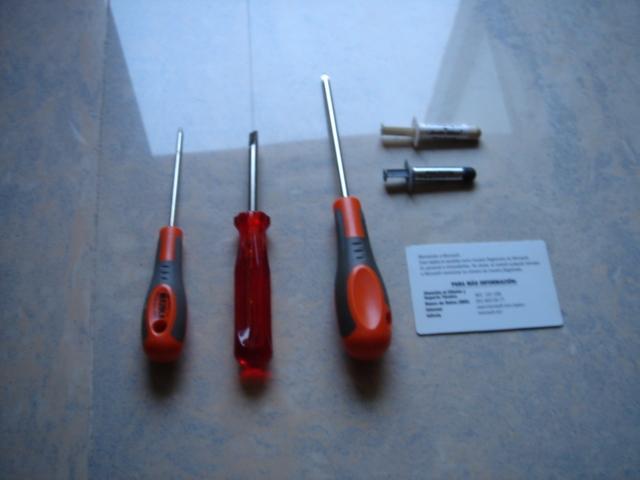
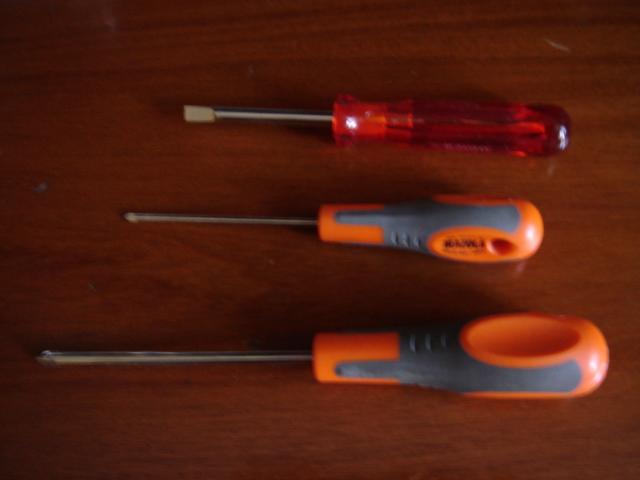
Destornilladores de cabeza plana y en estrella.
Masilla térmica, ya sea de la marca Artic (que es más conocida) o bien de otras marcas como Tuniq o Artic Cooling.
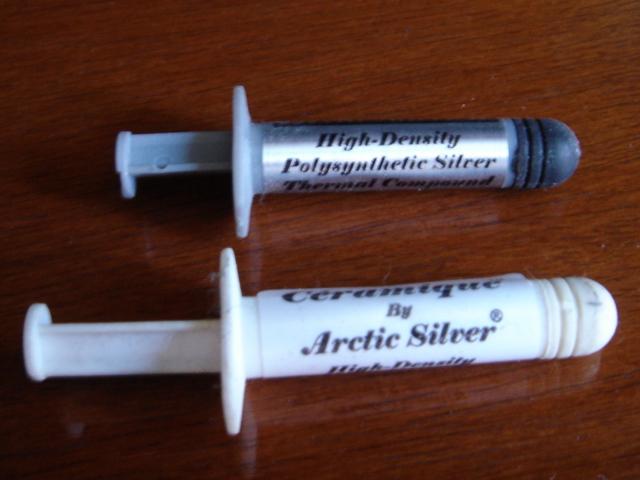
Aunque los fabricantes de disipadores ya suelen incluir una bolsita con masilla, ésta no suele ser tan buena como la de las marcas anteriormente citadas.
Los elementos anteriores más una tarjeta de usuario registrado de Microsoft que es ideal para extender la masilla térmica. En su defecto, también vale la del Club Nokia o el DNI (el DNI, por ser más flexible, es más práctico).
RTFM:Read The Fucking Manual (Lee El Jodido Manual). Aplicable a todos los componentes y, especialmente, a la placa madre. Aunque hay tendencia a creer que los fabricantes ponen los manuales solo para aumentar el peso de la caja en que venden los componentes, nada más lejos de la verdad. Un manual, por muy básico que sea, está destinado a que montes los componentes y los configures sin demasiados problemas. Aunque el manual principal esté en inglés, si el fabricante es medio bueno, como mínimo vendrá una guía rápida en español que permitirá el montaje. Por lo tanto: RTFM!!!
Un dato más: Montar un ordenador es una tarea relatívamente larga, dependiendo de la destreza y experiencia de cada persona. Tomaos las cosas con calma y pensad siempre bien lo que vais a hacer antes de hacerlo, más si no habeis montado nunca un ordenador; no teneis absolutamente ninguna prisa, y las prisas suelen conducir a errores.


